ユーザー(社員)の追加・編集・削除
※社員を登録するには、「管理者」権限が必要です。
Step1
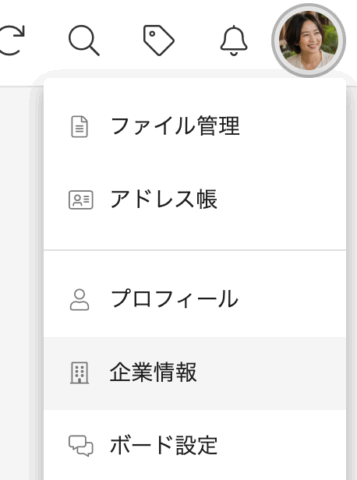
画面右上の自身のアイコンをクリック、メニューから「企業情報」を選択します。
Step2
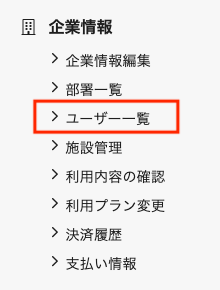
画面が変わって左側のメニューの中から「企業情報」をクリックします。
システム設定画面が表示されます。
左側のメニューより「ユーザー 一覧」をクリックします。
Step3
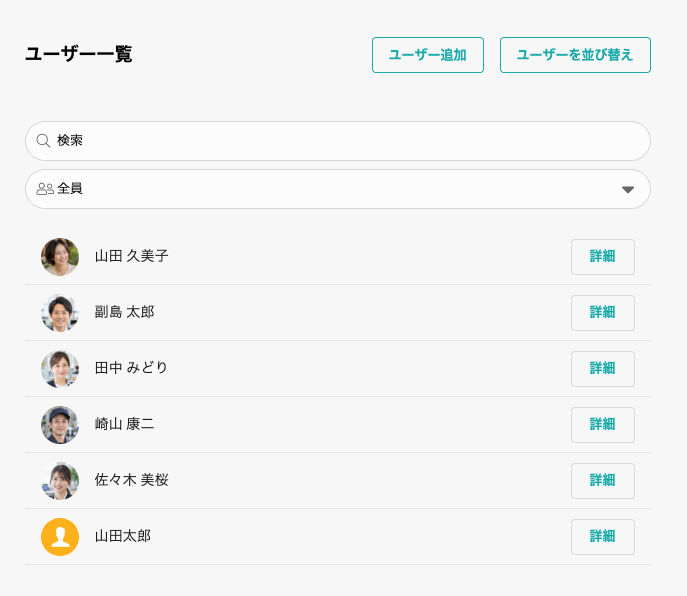
ユーザーの一覧が表示されます。
Step4
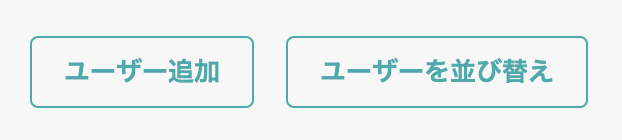
一覧画面の右上にある[ユーザー追加]ボタンをクリックします。
Step5
下記の入力画面で各項目に入力を行います(※編集時も同様の画面となります)。
[必須]項目以外は任意で構いません。
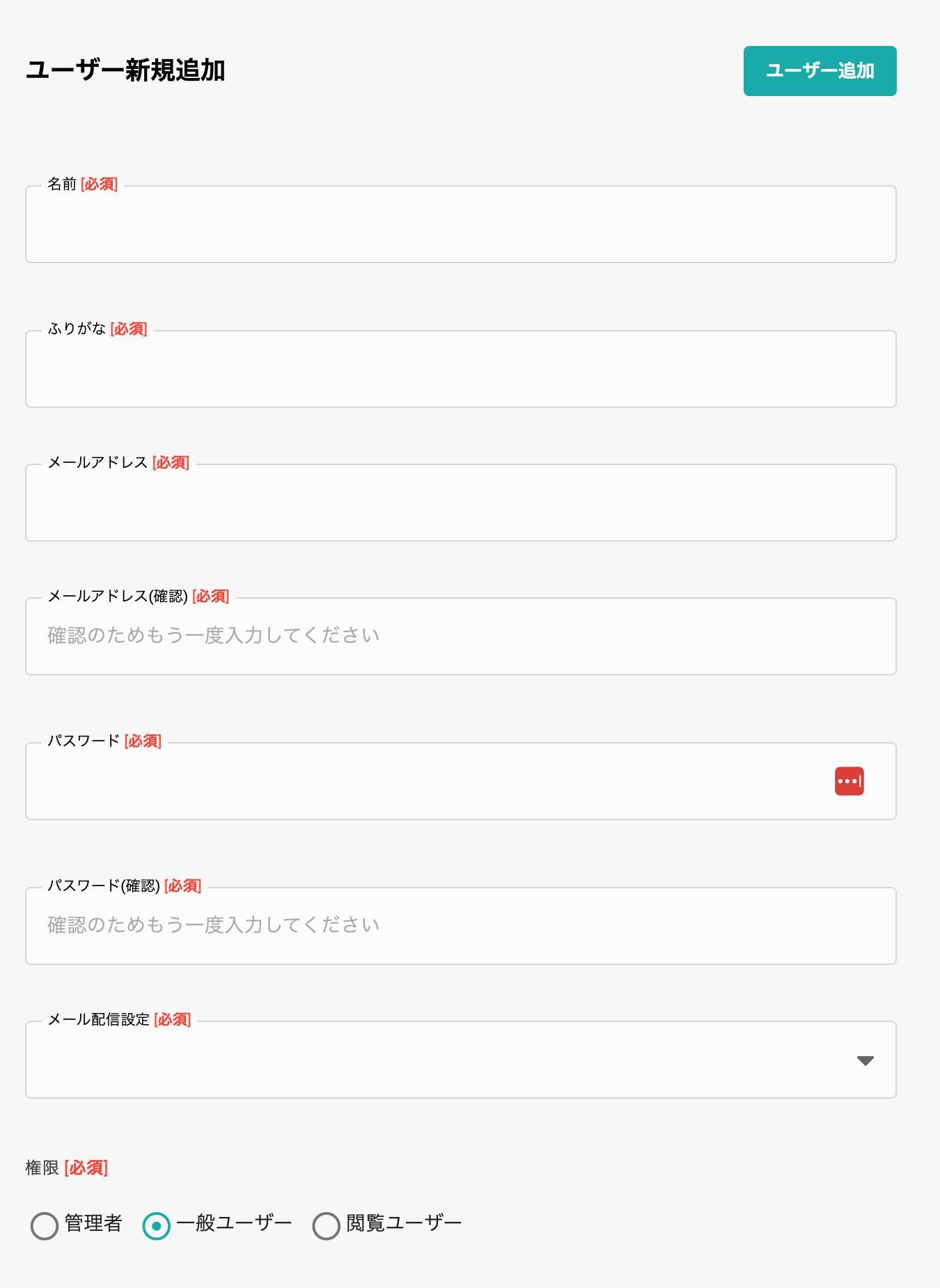
上記の中で、「メール配信設定」は投稿があった場合でその内容を確認していない(未読の)場合に登録されたメールアドレス宛ての通知を行う時間の間隔を決定します。
ここでは、「1時間に1回」をおすすめします。
Step6
入力後に画面下段の[ユーザー追加]ボタンをクリックすると、すぐさま登録が完了します。
Step7
続けて登録を行う場合は、この画面から[追加する]ボタンをクリックして、登録の操作を繰り返します。
☆ユーザーの登録が完了しましたら、次は部署の登録を行ってください。
部署を登録する必要がなければ、施設(場所)の登録へお進みください。
ユーザーデータの編集
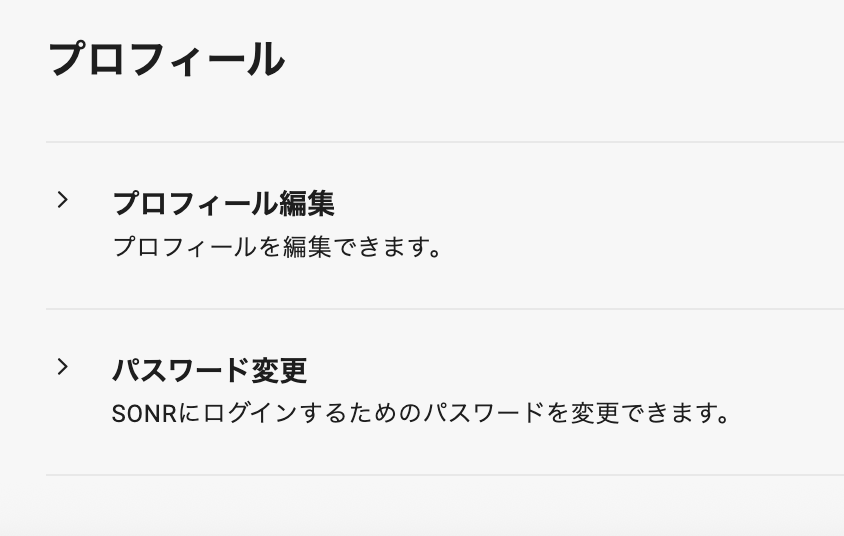
登録されている情報を変更する場合は、該当ユーザーの行の[詳細]をクリックし、さらに表示された画面の最下段に置かれた「プロフィール編集」メニューをクリックします。

↓ ↓ ↓
ユーザーデータの削除
削除する場合は、該当ユーザーの行の[詳細]をクリックし、さらに表示された画面の最下段に置かれた「プロフィール編集」メニューをクリックします。
↓ ↓ ↓
その後、編集画面の藍下段にある[ユーザーを削除]ボタンをクリックします。