
「部署」の登録・所属社員の管理
「部署管理」機能を利用すると、社員を部署ごとに絞り込みできるようになります。
「部署」の登録や所属社員の管理は、管理者の権限を持ったユーザーのみが可能です。
ここでは「部署管理」の登録や所属社員の管理の方法をご説明いたします。
部署の一覧
Step1
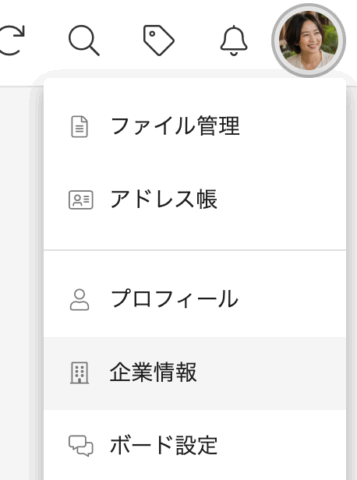
画面右上の自身のアイコンをクリック、メニューから「企業情報」を選択します。
Step2
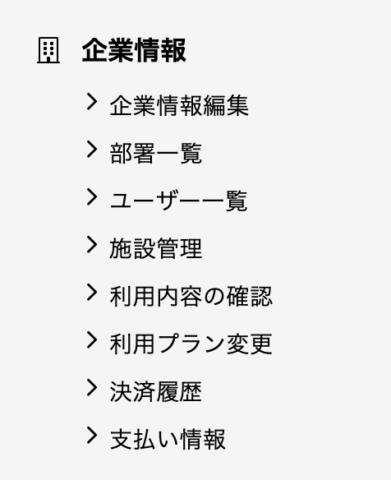
画面が変わって左側のメニューの中から「部署一覧」をクリックします。
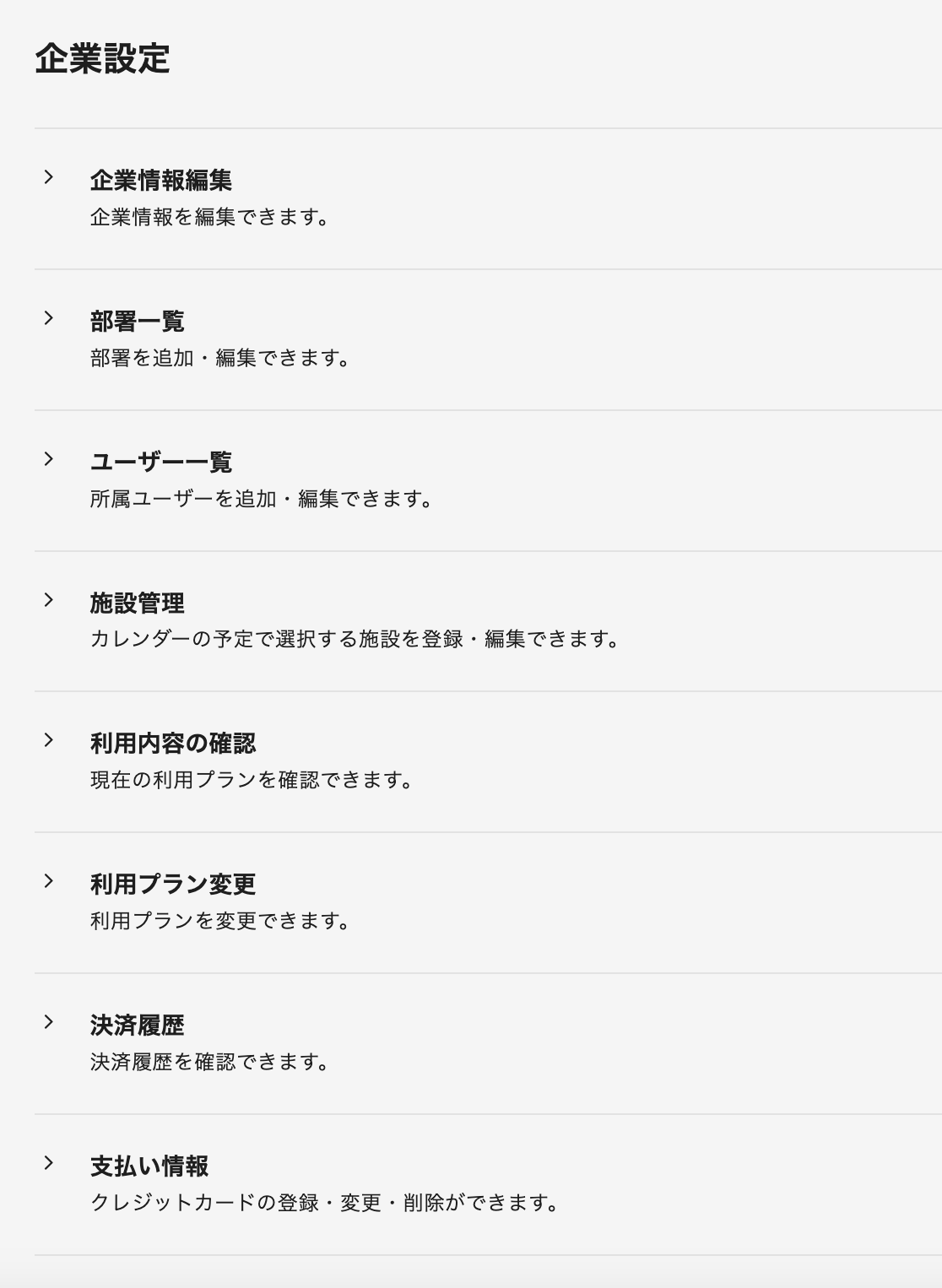
または、企業情報の詳細画面を下側までスクロールして、下段のメニューからの[部署一覧]メニューをクリックします。
Step3
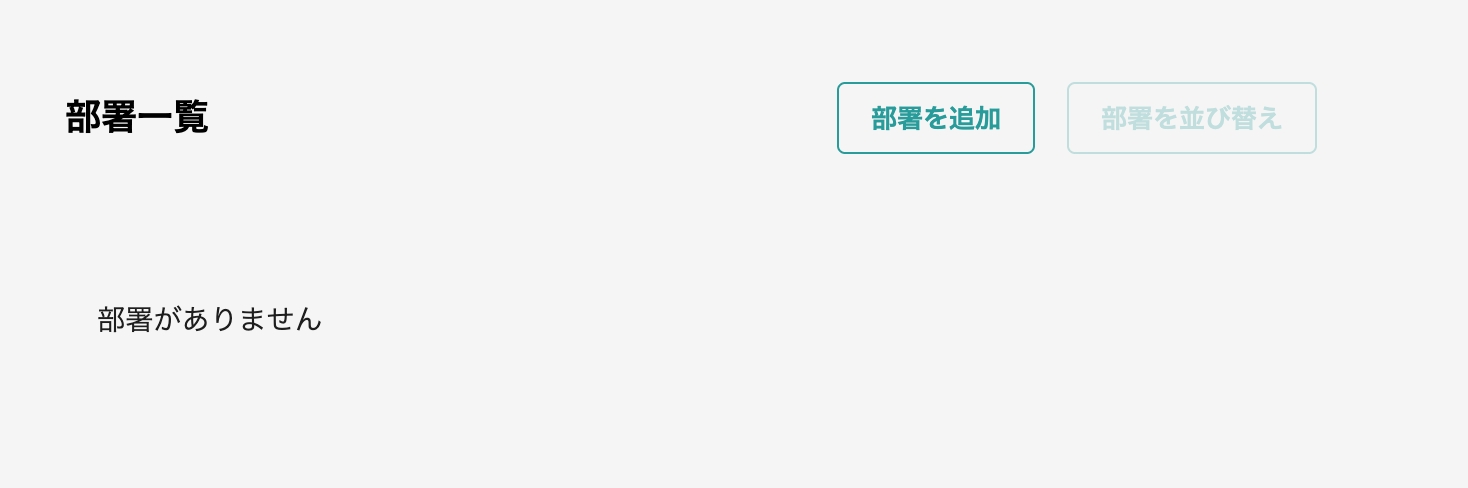
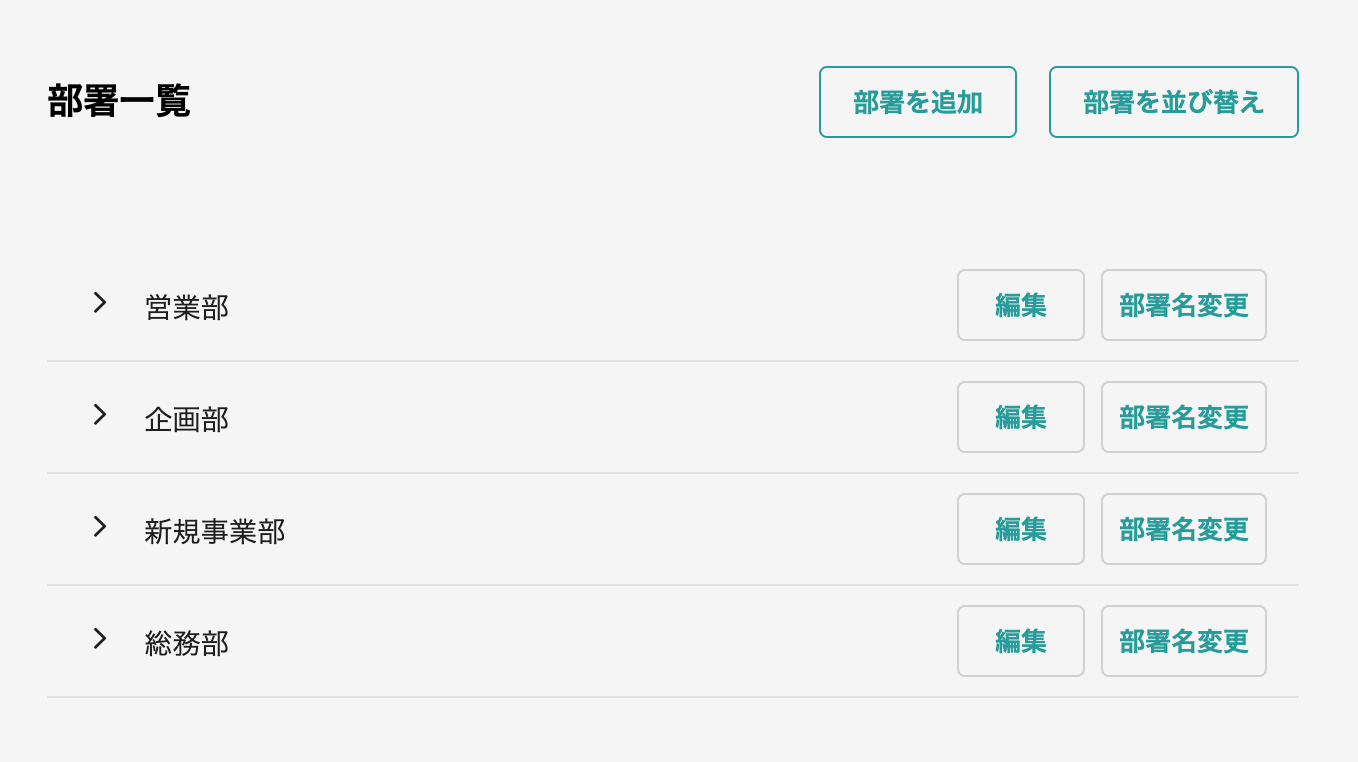
部署一覧の画面が表示されます。
部署の登録
Step1
前掲の部署の一覧画面右上の[部署を追加]ボタンをクリックします。
Step2
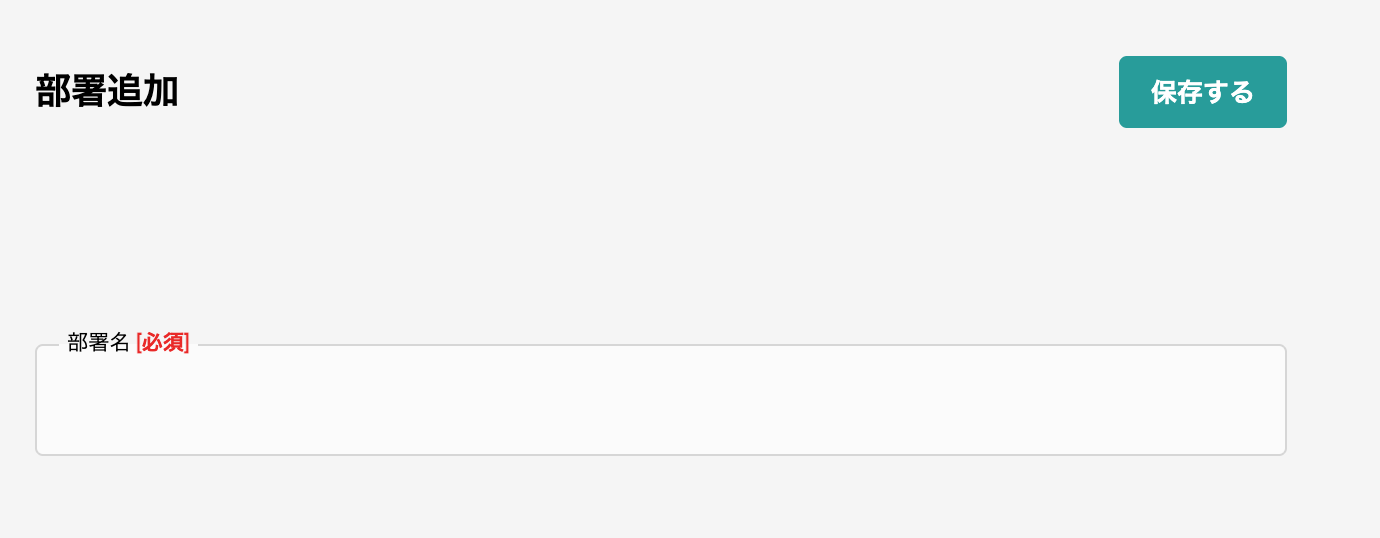
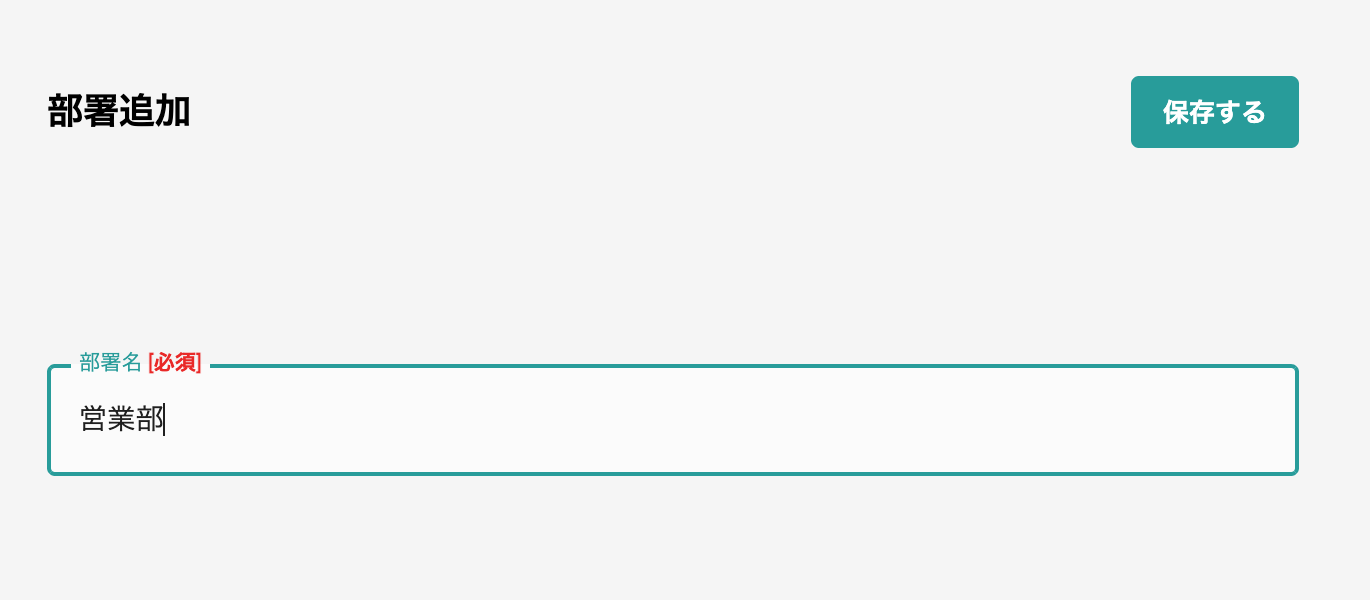
部署名を入力するフォームが表示されますので、任意の名称を入力します。
Step3
名称を入力して[保存する]ボタンをクリックすると登録が完了します。
Step4
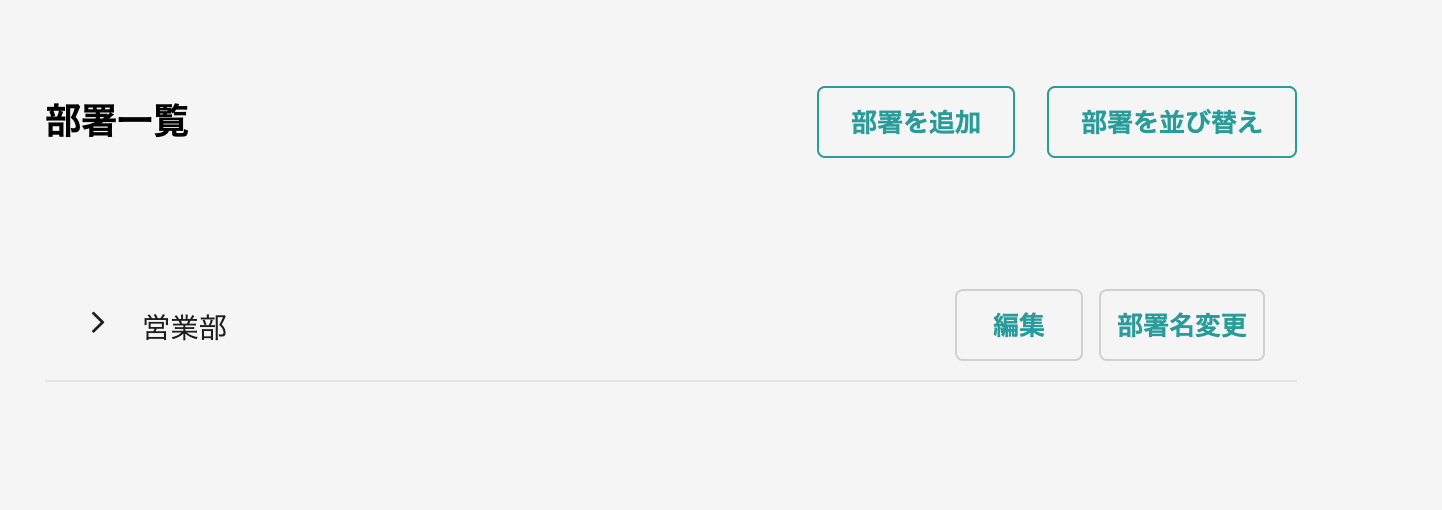
登録された「部署」は下図のように一覧で確認できます。
部署の名称を変更する場合は該当する行の[部署名変更]、
部署の表示順を入れ替える場合は[部署を並び替え]ボタン、所属社員の追加、削除、部署を削除する場合は[編集]をクリックし、表示された画面左下にある[部署を削除]ボタンをクリックします。
部署の並び順を変更する
登録した部署が複数ある場合、並び順を入れ替えることができます。
Step1
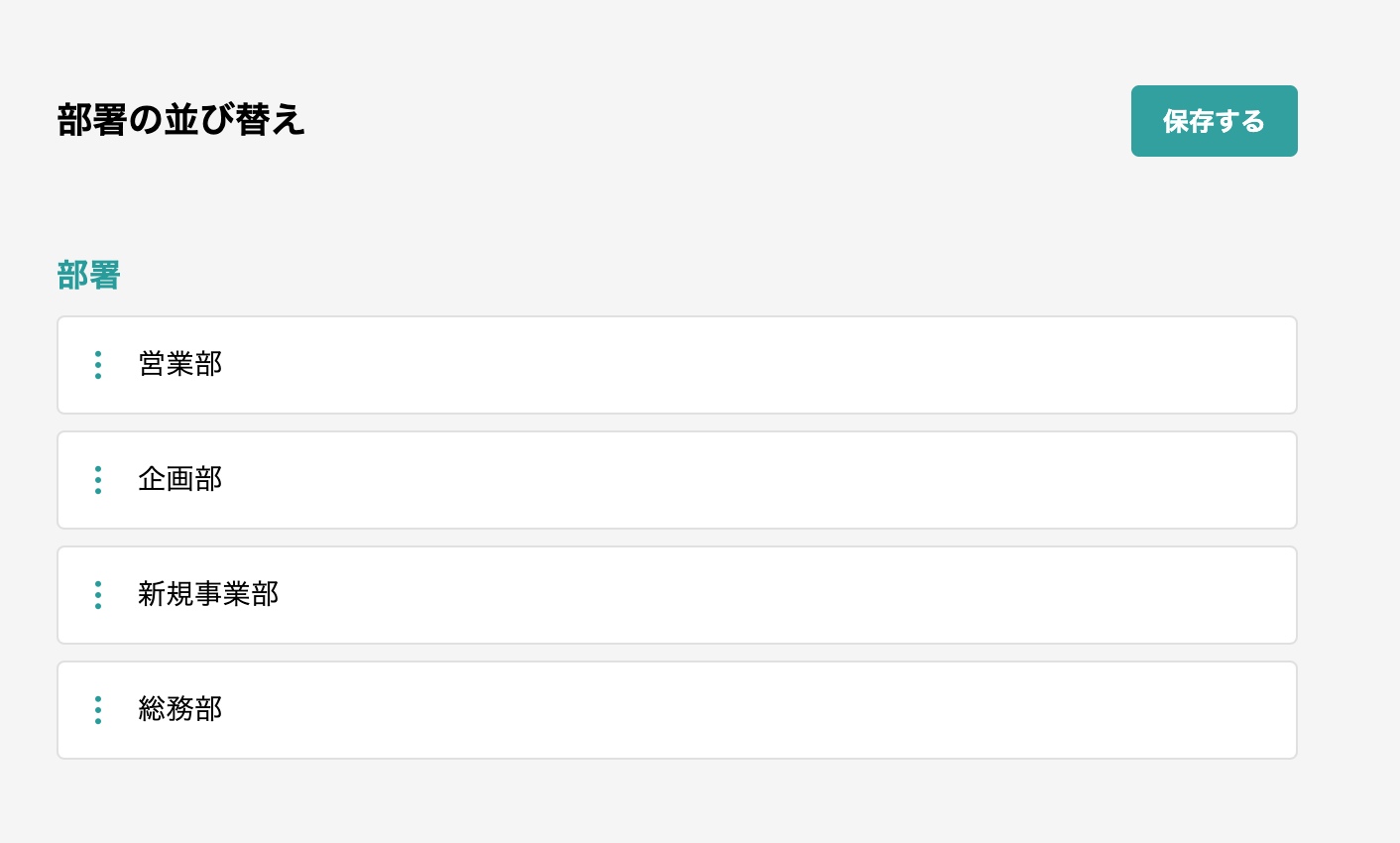
前掲の部署の一覧画面右上にある[部署を並び替え]ボタンをクリックします。
Step2
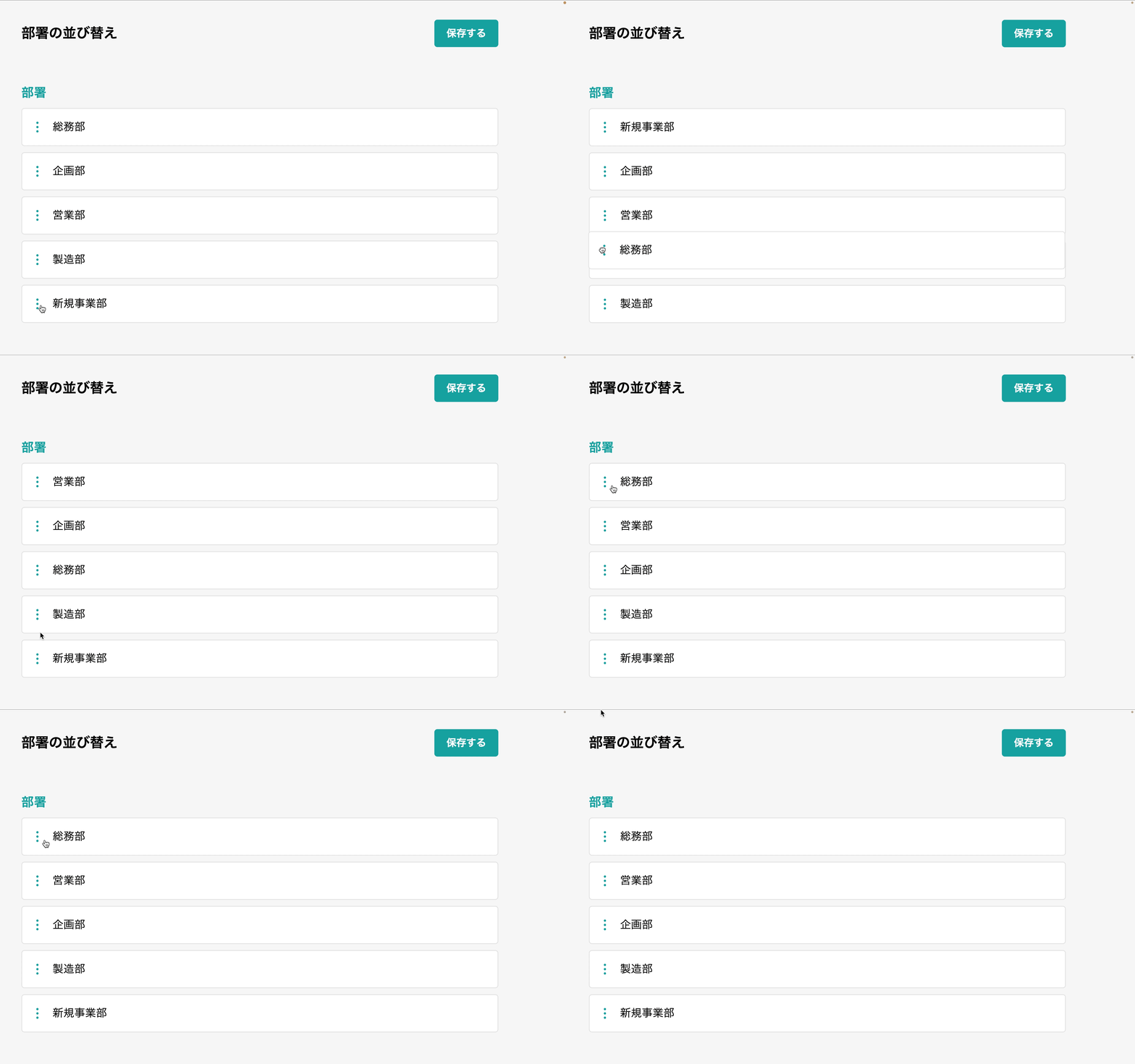
部署名の左側に表示されている3点表示のボタンをドラッグ・アンド・ドロップしながら並び順を入れ替えます。
各行をドラッグして入れ替えたい箇所でドロップしてください。
所属社員の割り当て
Step1
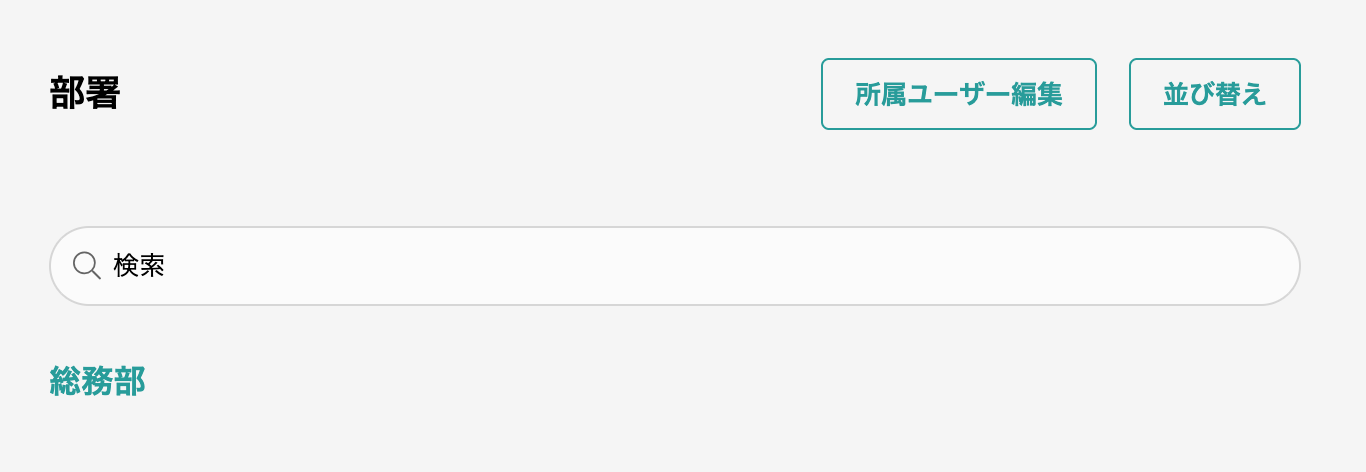
前掲の部署の一覧から社員を割り当てる部署の行の[編集]ボタンをクリックします。
割り当てがない場合は、部署名と検索窓だけが表示されます。
Step2
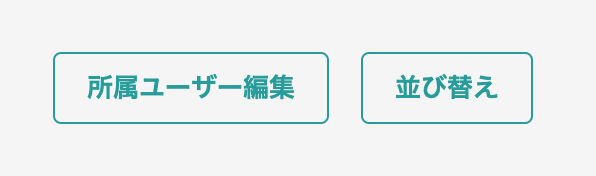
画面右上の[所属ユーザー編集]ボタンをクリックします。
Step2
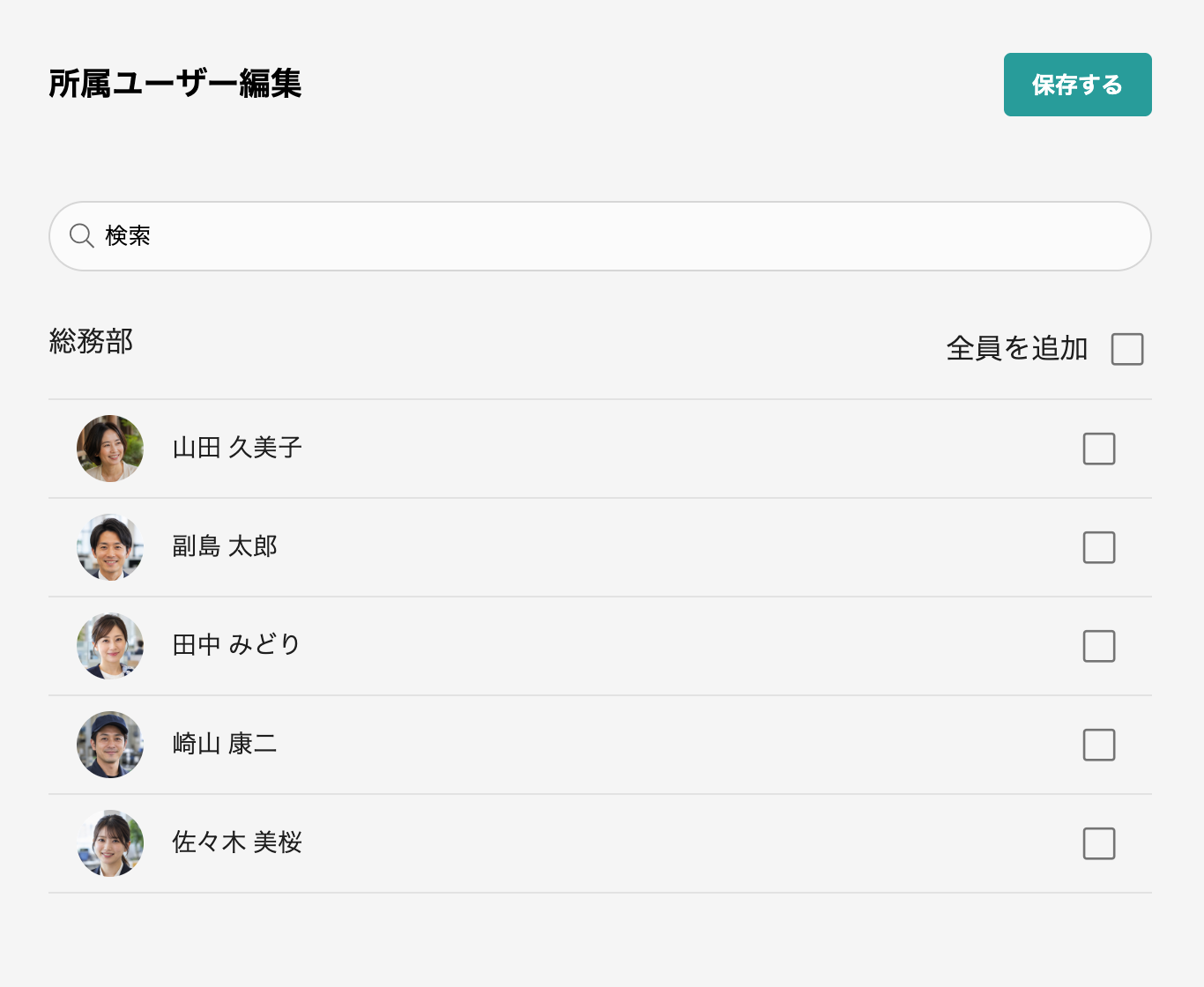
画面が切り替わってからしばらく待つと、自社の社員(ユーザー)が一覧で表示されます。
Step3
割り当てたい社員(ユーザー)の行をチェックします。
また、割り当てない場合はチェックを外します。
Step4
割り当てる社員(ユーザー)が決まったら、画面右上の[保存する]ボタンをクリックします。
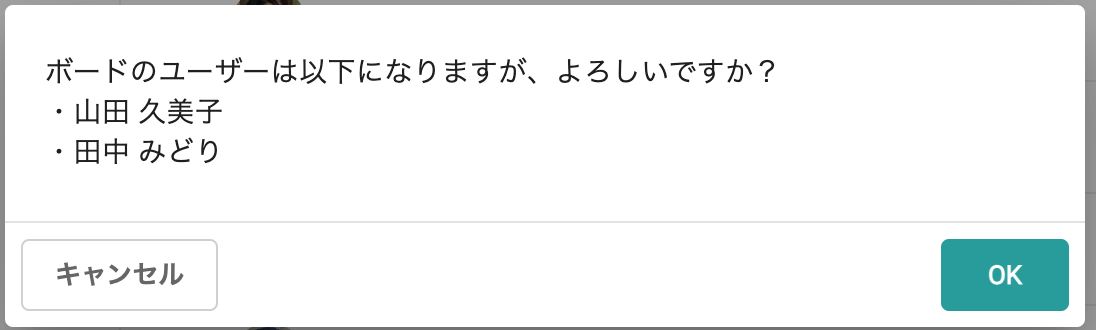
確認のメッセージが表示されますので、確定する場合は[OK]ボタンを、修正する場合は[キャンセル]ボタンをクリックします。
Step5
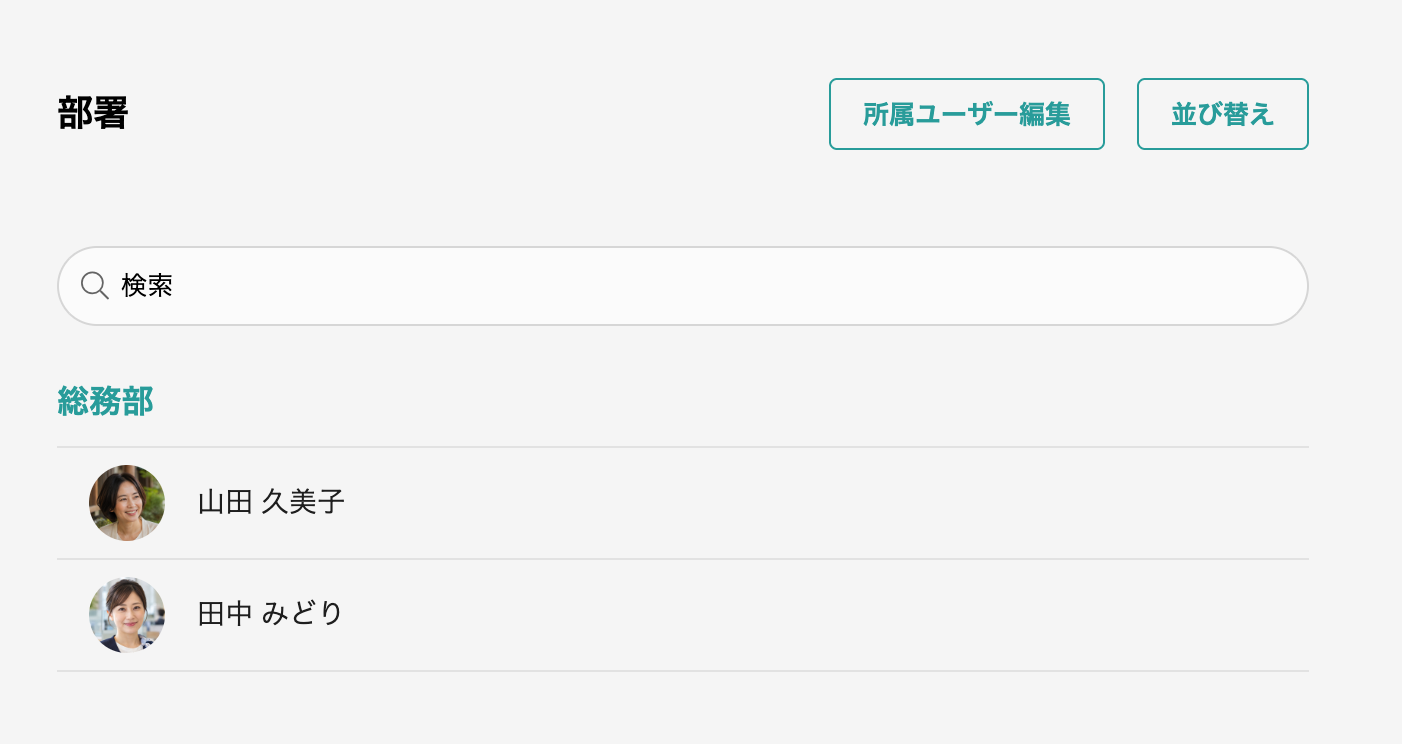
割り当てが完了すると下図のように一覧に表示されます。
社員の並び替え
社員の並び順は「全社員」で設定したものが基本となりますが、これとは別に部署ごとで順番を変えたい時は各部署での並び順を設定できます。
部署ごとで設定した並び順は他の部署や「全社員」の並び順とは別物になります。
Step1
前掲の部署の一覧から社員を割り当てる部署の行の[編集]ボタンをクリックします。
Step2
画面右上の[並び替え]ボタンをクリックします。
Step2
社員名の左側に表示されている3点表示のボタンをドラッグ・アンド・ドロップしながら並び順を入れ替えます。
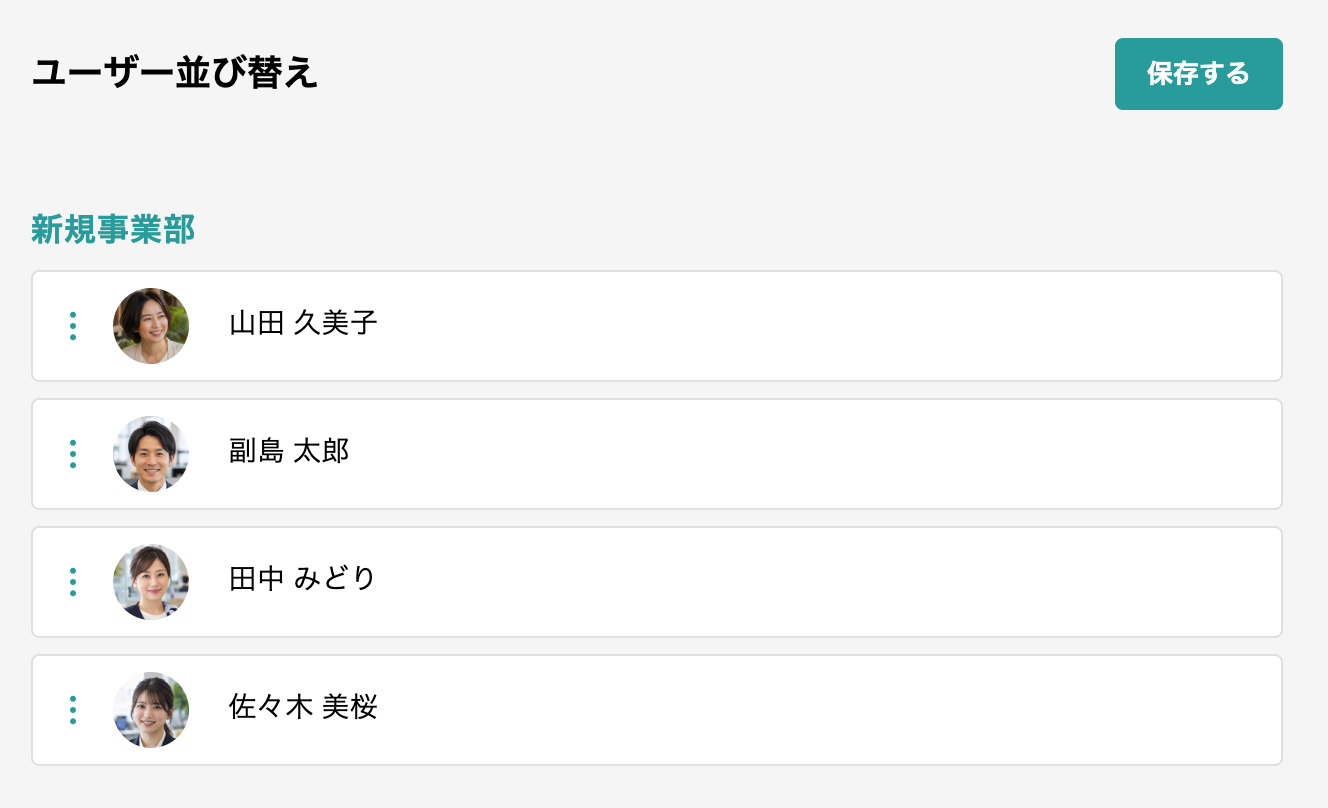
Step3
並び替える社員(ユーザー)が決まったら、画面右上の[保存する]ボタンをクリックします。
関連する設定
☆部署の登録が完了したら、次は施設(場所)の登録を行ってください。
場所を登録する必要がなければ、ボードの追加へお進みください。