ボードを新規作成する
ボードは、SONR を利用する上で必要な機能です。
ディスカッションするテーマごとにボードを作成することができます。
ボード作成の手順
ボードの作成は入り口が複数あります。
- 右上のアイコンメニューから「ボード設定」を選択し追加する方法
- 左側のメニューからボードを選択し追加する方法
ボード作成の手順・その1
Step1
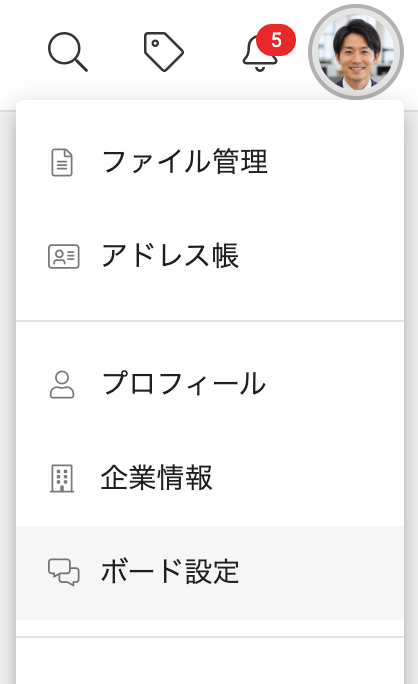
画面右上の自身のアイコンをクリック、メニューから「企業情報」を選択します。
Step2
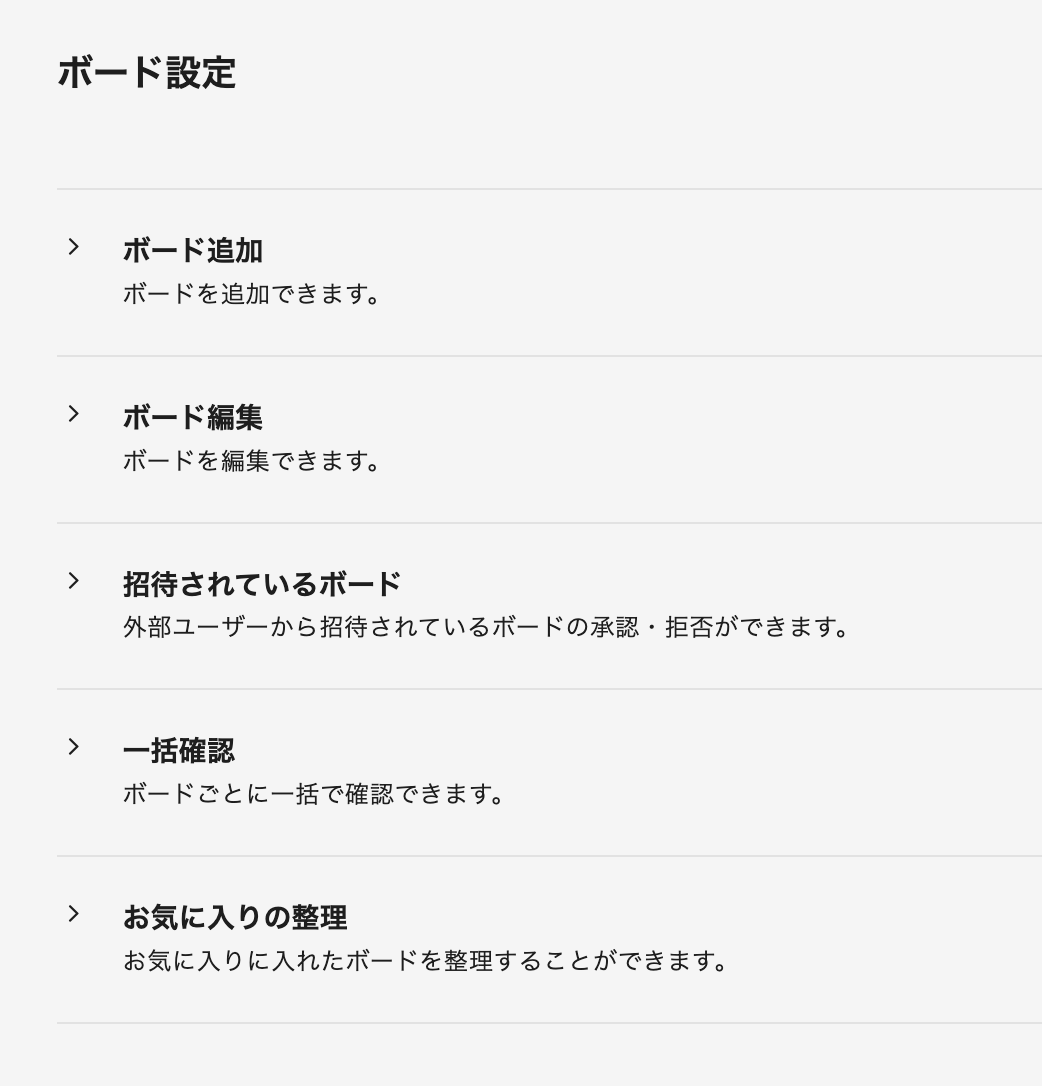
ボード設定画面に遷移しますので、[ボード追加]をクリックします。
Step3
後述の Step3 をご覧ください。
ボード作成の手順・その2
Step1
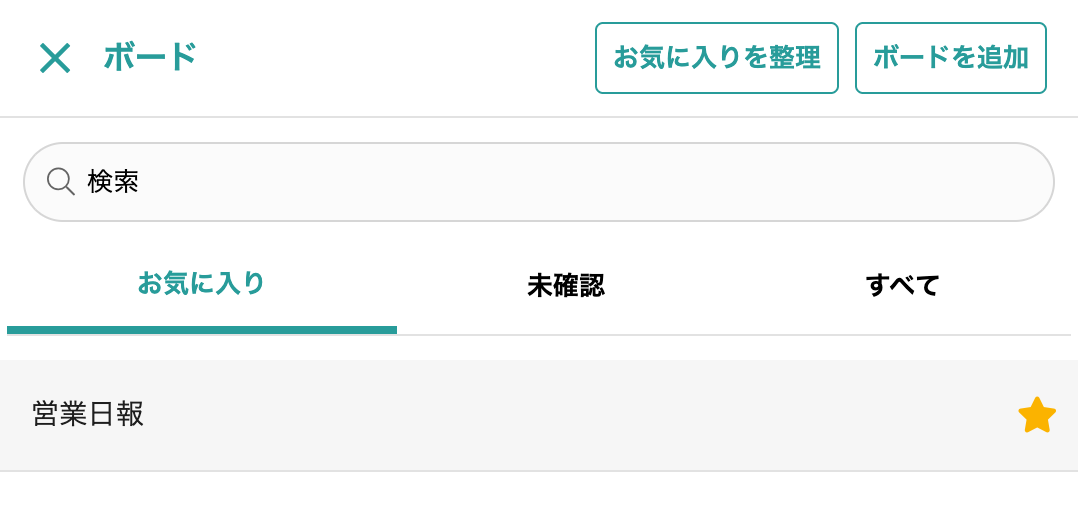
画面左側の「ボード」をクリックし、ボードの選択画面を表示させます。
Step2
この画面右上の[ボードを追加]ボタンをクリックします。
Step3
ボードの新規追加を行うための入力画面が表示されます。
必要事項の入力が完了したら、右上の[保存してユーザー追加へ]ボタンをクリックします。
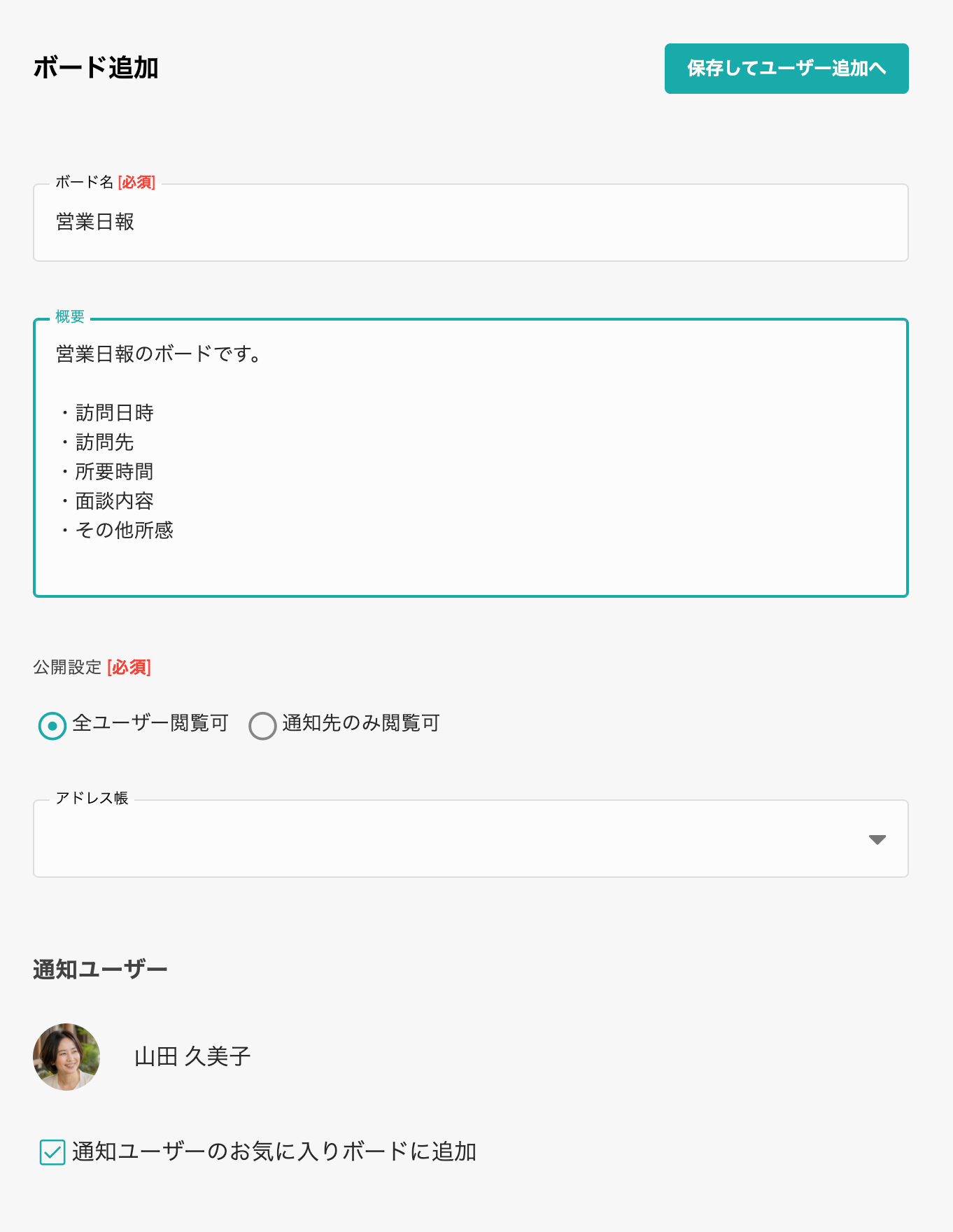
設定項目は下記の通りです。
| ボード名 | ボードの名称を入力します。(40文字以内) プロジェクト名や部署などわかりやすい名称をつけましょう。 |
|---|---|
| 概要 | ボードの説明を入力します。(1万文字以内) |
| 公開フラグ | ボードの閲覧権限を設定します。
|
| アドレス帳 | アドレス帳に登録されている企業と紐付けることができます。 一つの顧客に対して複数ボードがある場合、プロジェクトとしてまとめることができます。 |
Step4
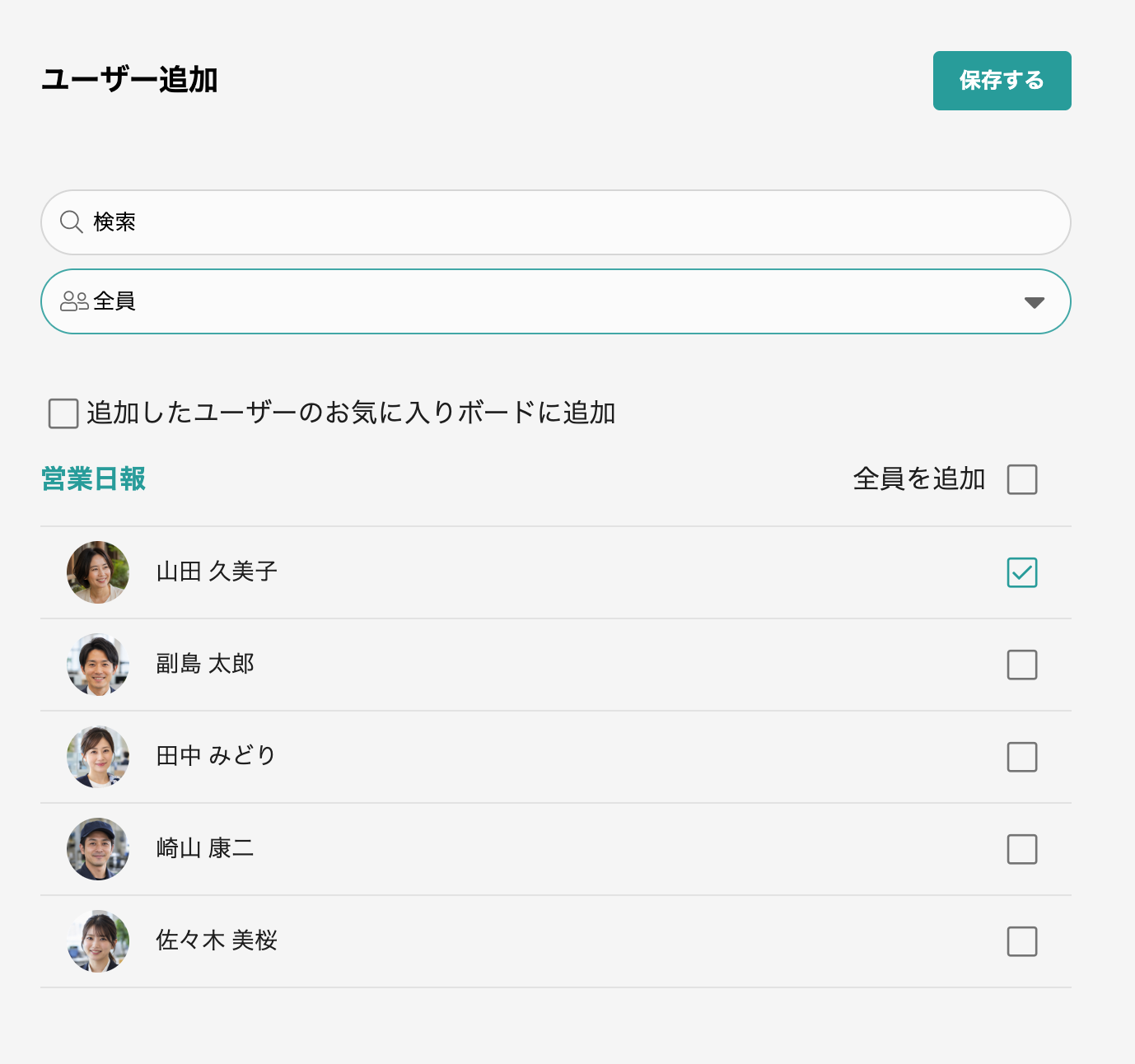
このボードでやり取りを行うメンバーを選択します。
選択後、右上の[保存する]ボタンをクリックします。
Step5
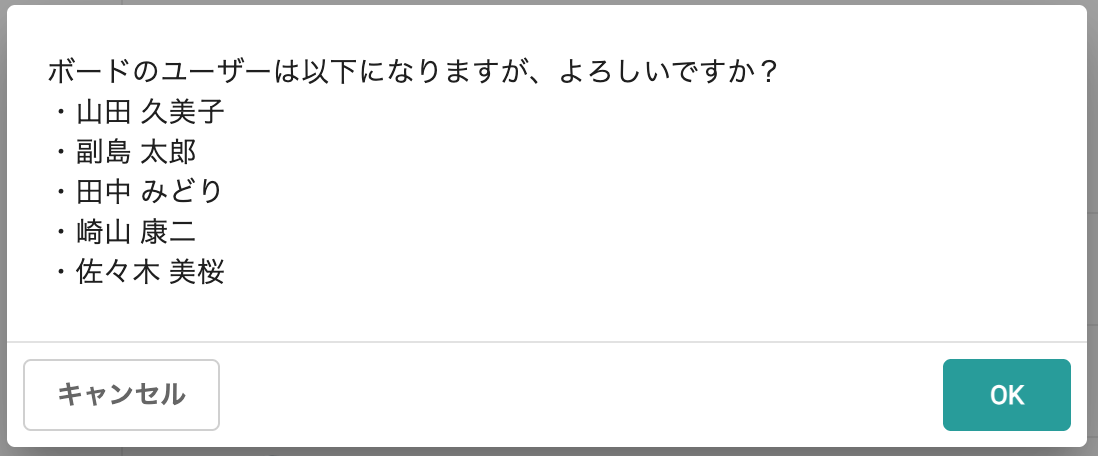
確認画面が表示されます。
確定する場合は[OK]ボタン、訂正する場合は[キャンセル]ボタンをクリックします。
Step6
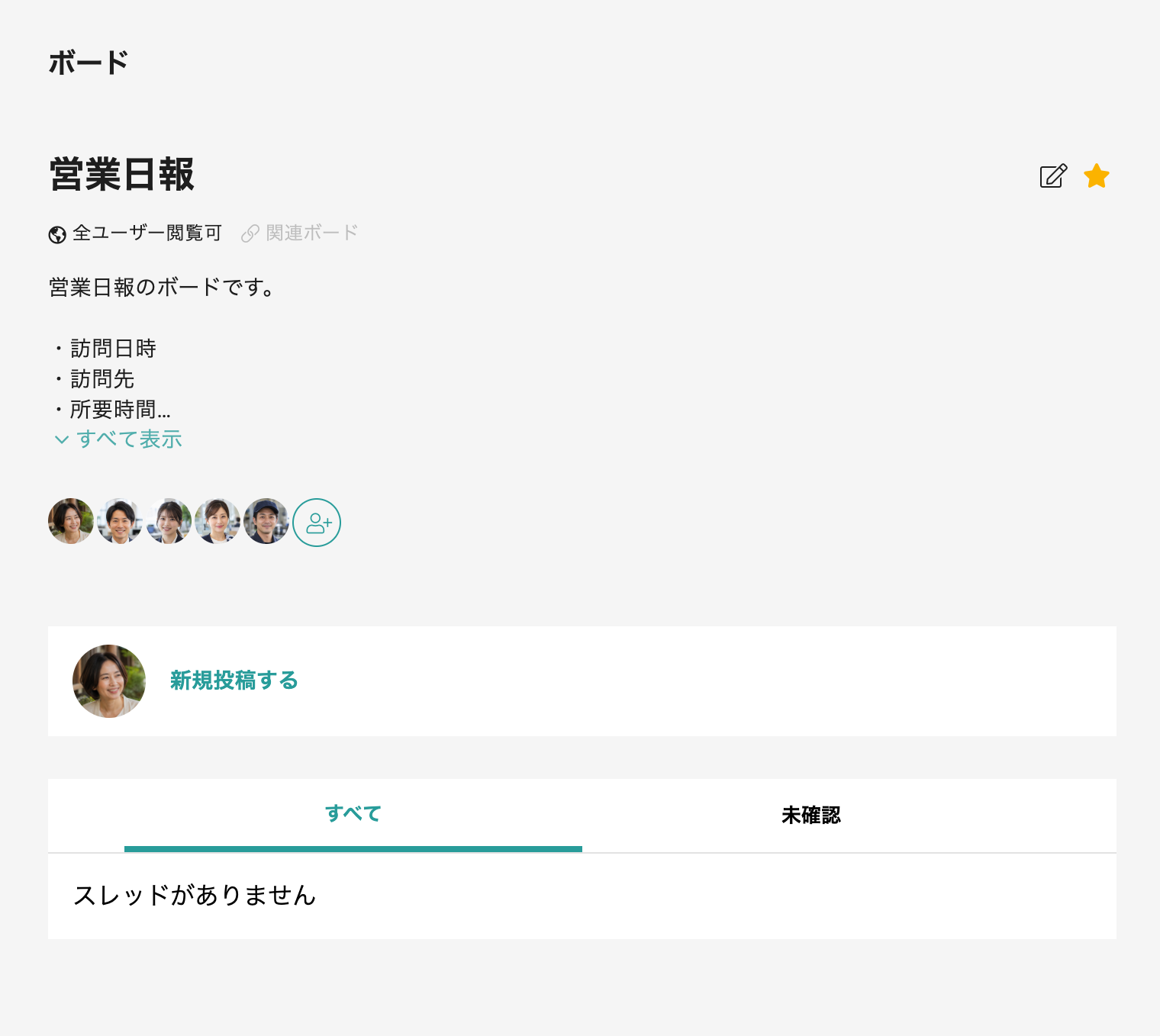
ボードが追加されました。
ボードの選択
作成したボードは、左側のメニューから「ボード」をクリックしたとき表示されるボード一覧から遷移できます。