
ファイルの整理や権限設定など
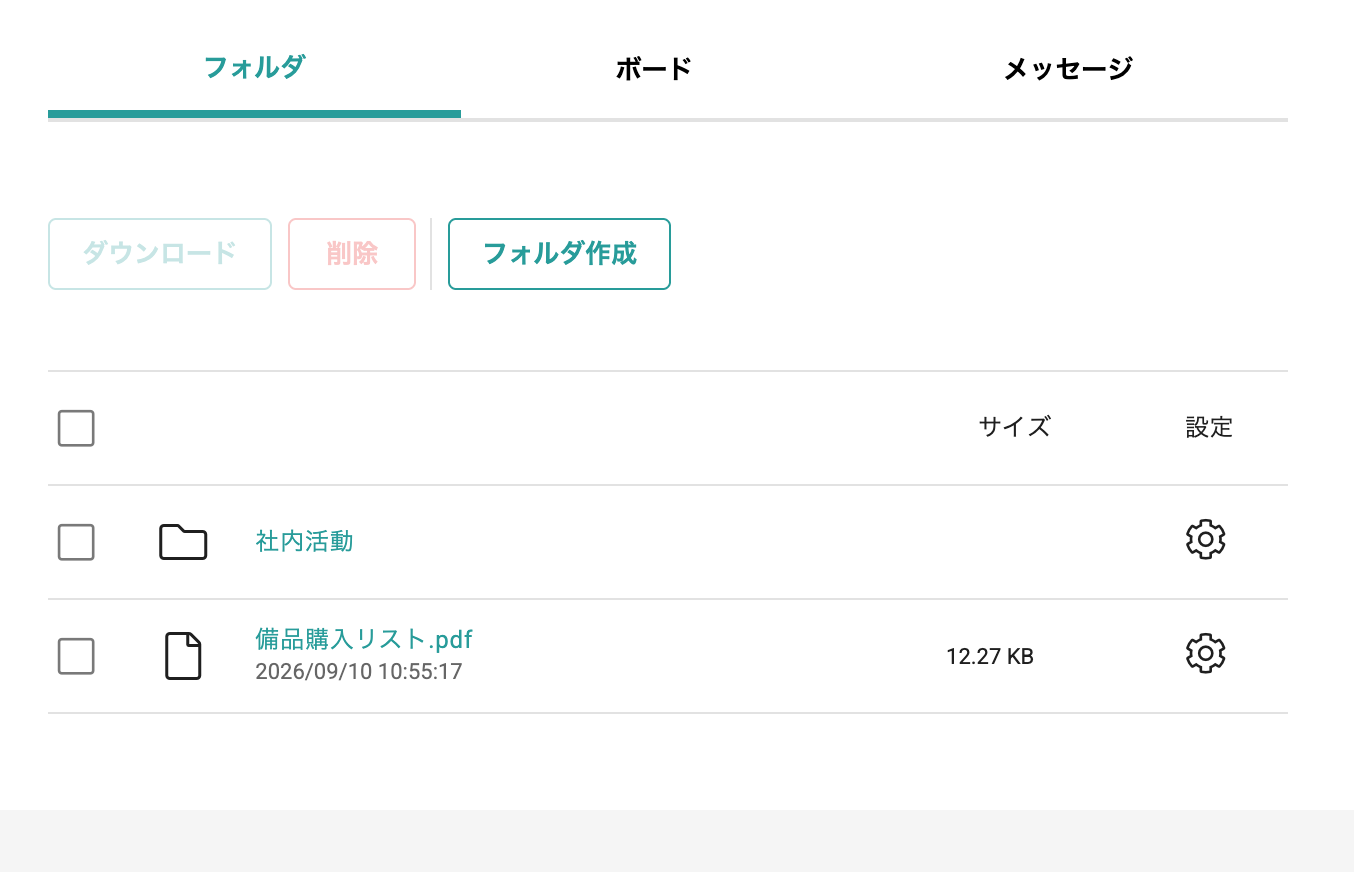
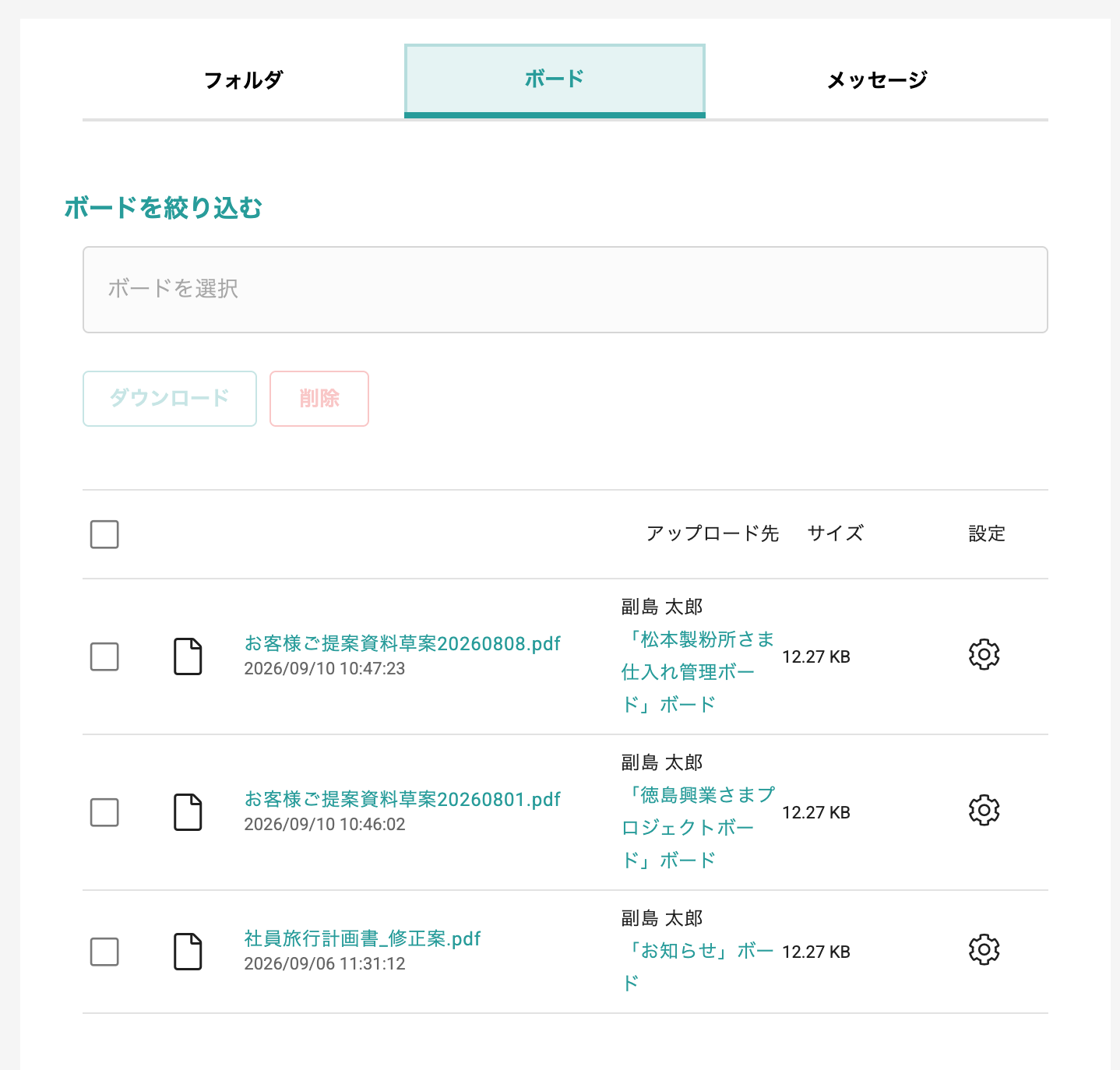
ファイル管理では、ボードに添付されたファイルを整理したり直接ファイルをアップロードができます。
なお、これまで操作できた「ボードに添付されたファイルを任意のフォルダにコピーする」機能は廃止となりました。
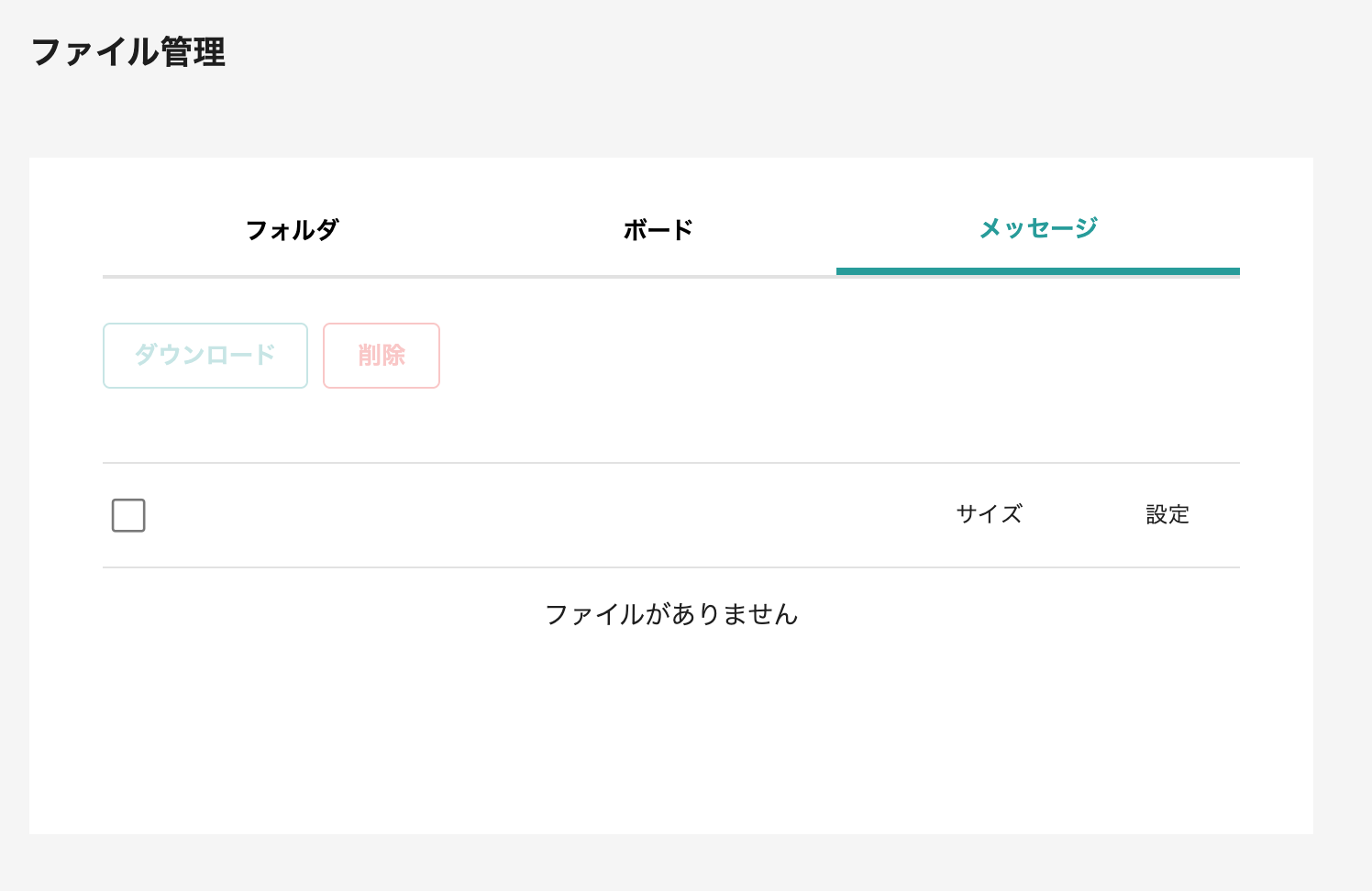
「フォルダ」「ボード」「メッセージ」のそれぞれでファイル管理を行なってください。
フォルダの作成
Step1
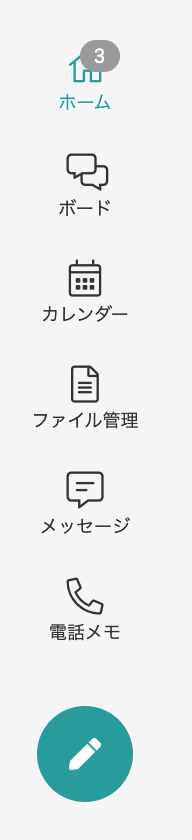
画面左側の「ファイル管理」をクリックします。
Step2
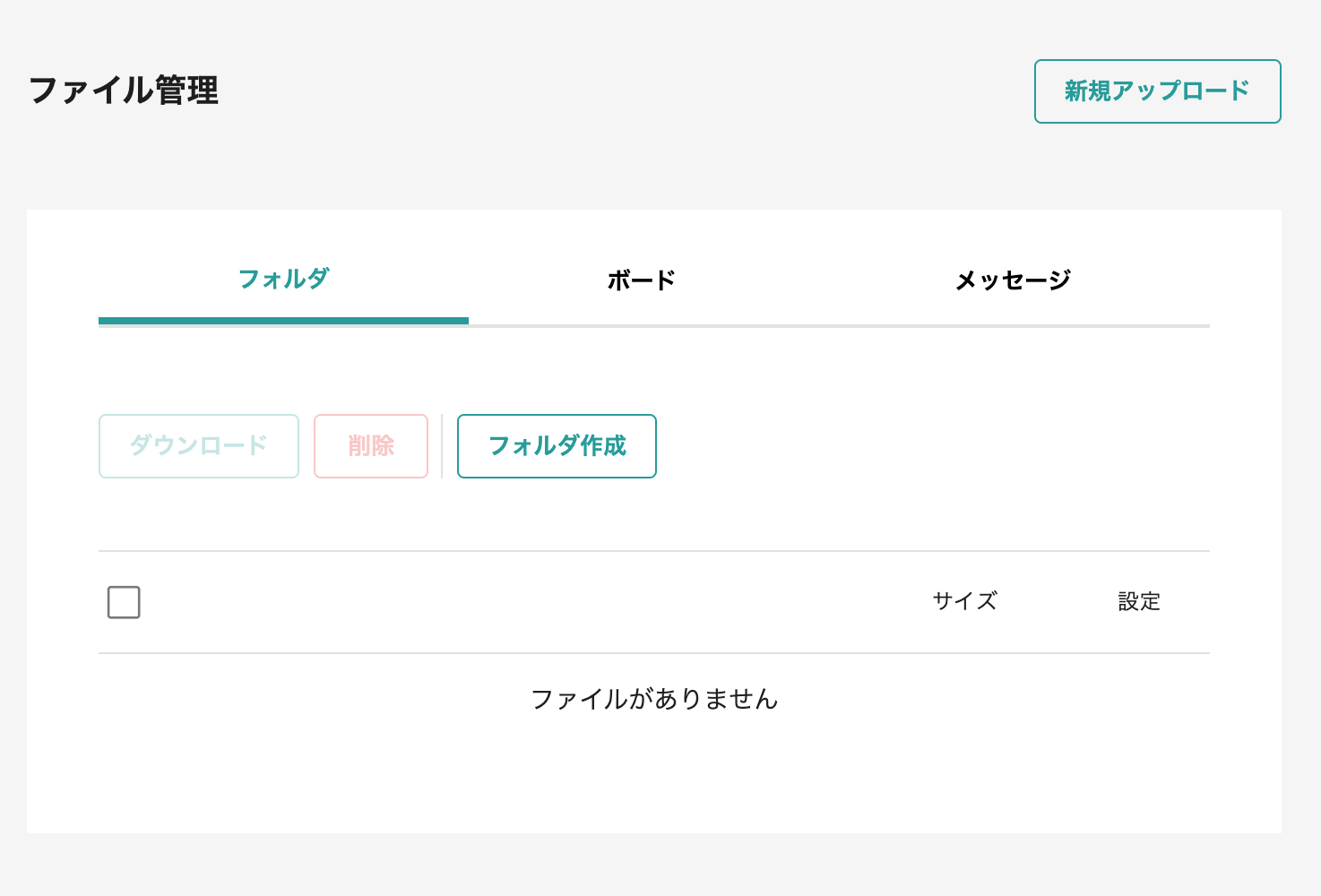
ファイル管理の画面に変わります。
Step3
[フォルダ作成]ボタンをクリックします。
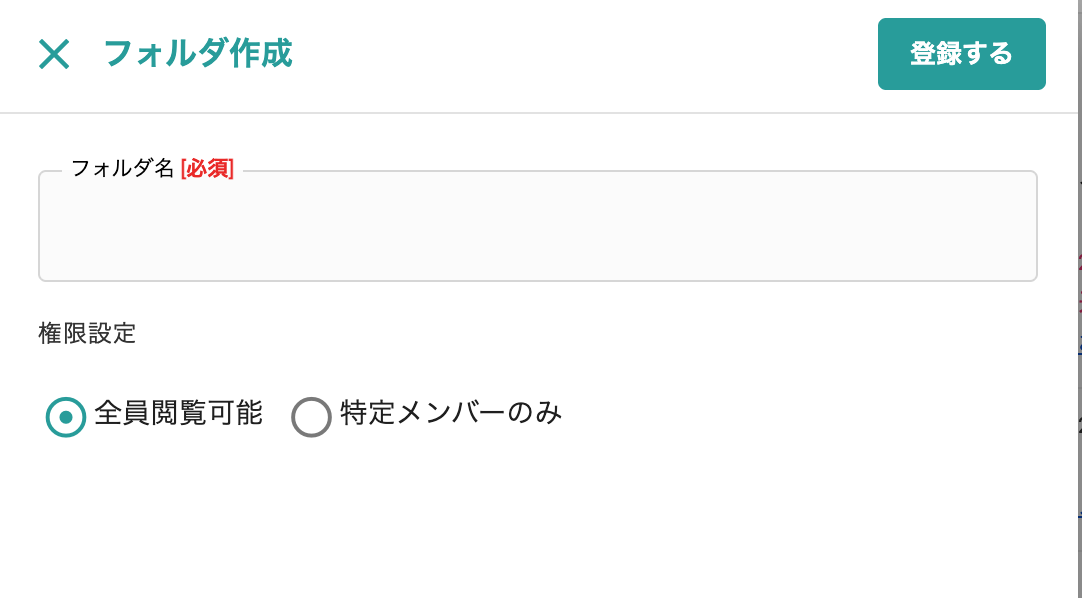
表示された入力画面でフォルダ名を入力し、右上の[登録する]ボタンをクリックします。
Step4
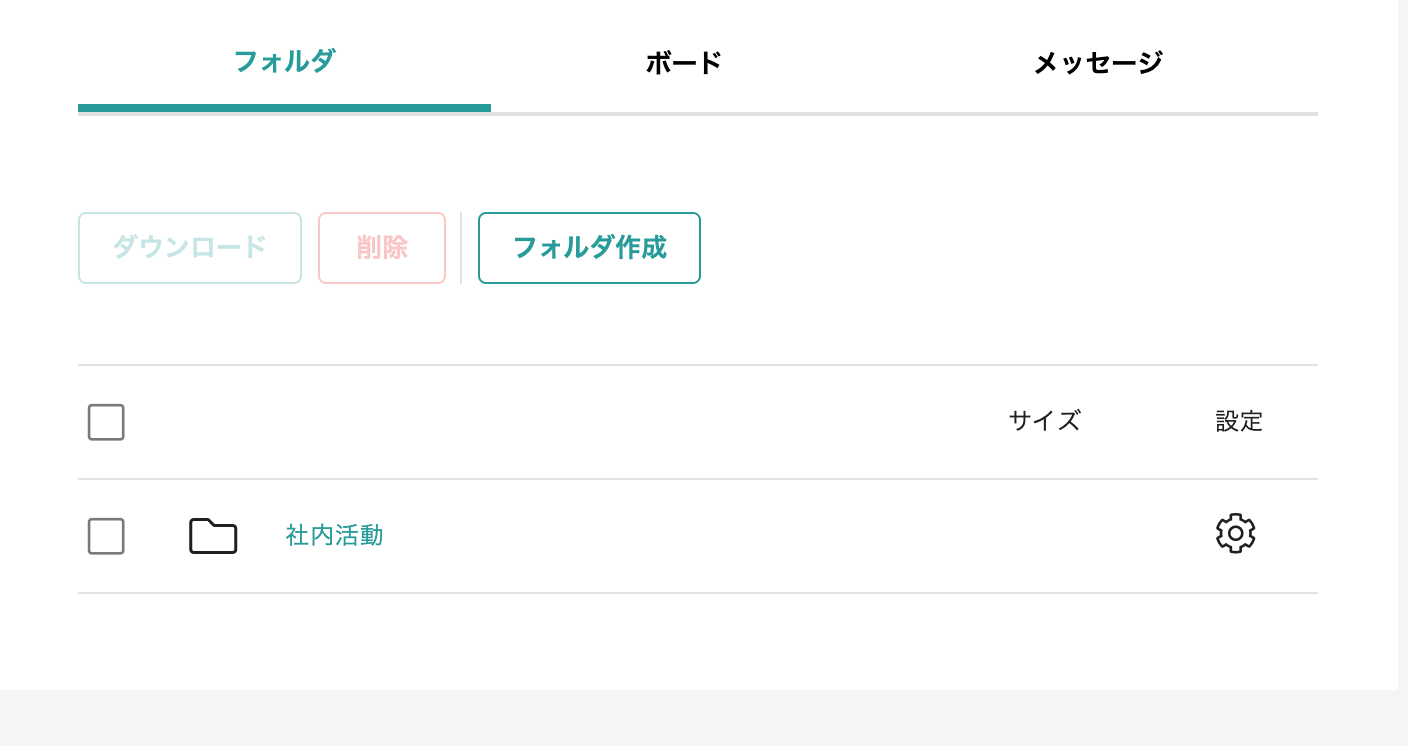
フォルダが追加されたら一覧が更新されます。
Step5
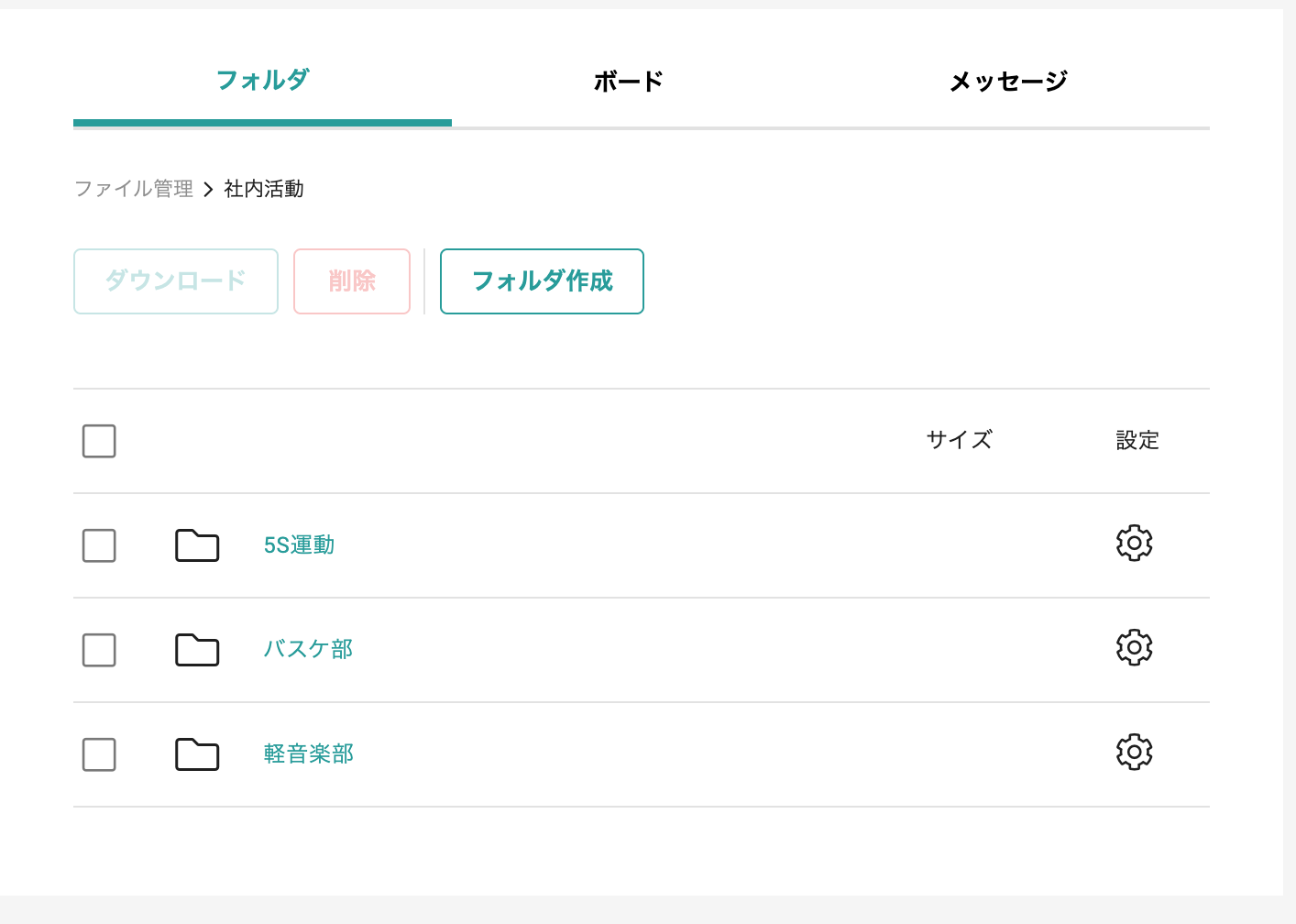
フォルダの中にさらにフォルダを追加することができます。
目的に合わせて分類してください。
ファイルのアップロード
Step1
一覧に並んでいるフォルダ名をクリックすると、そのフォルダの中に移動します。
フォルダ内にファイルを保存する場合は。フォルダに移動してからファイルをアップロードします。
Step2
画面右上の[新規アップロード]ボタンをクリックします。
Step3
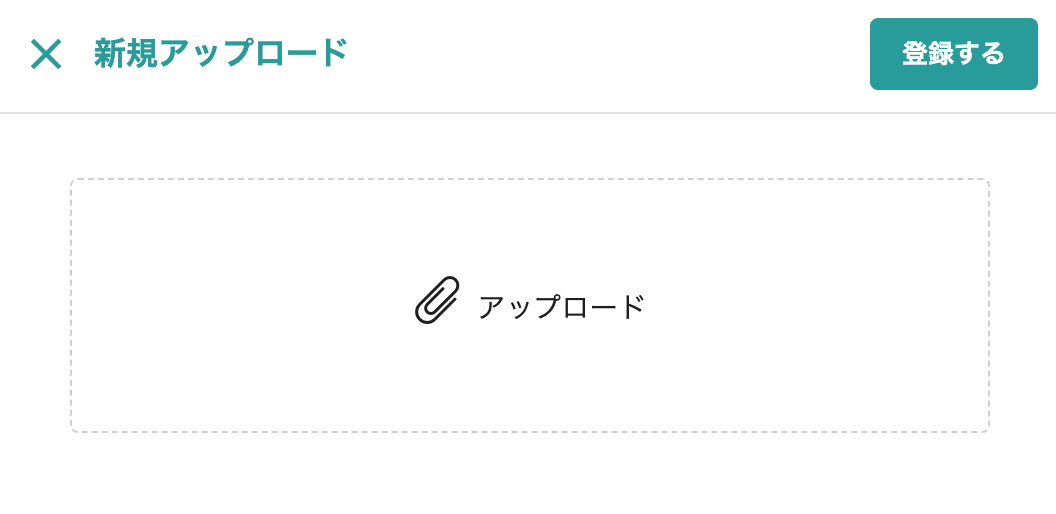
パソコンに保存されているファイルをドラッグ&ドロップ、またはクリップのアイコンか[アップロード]の箇所をクリックして、ファイルを選択してください。
Step4
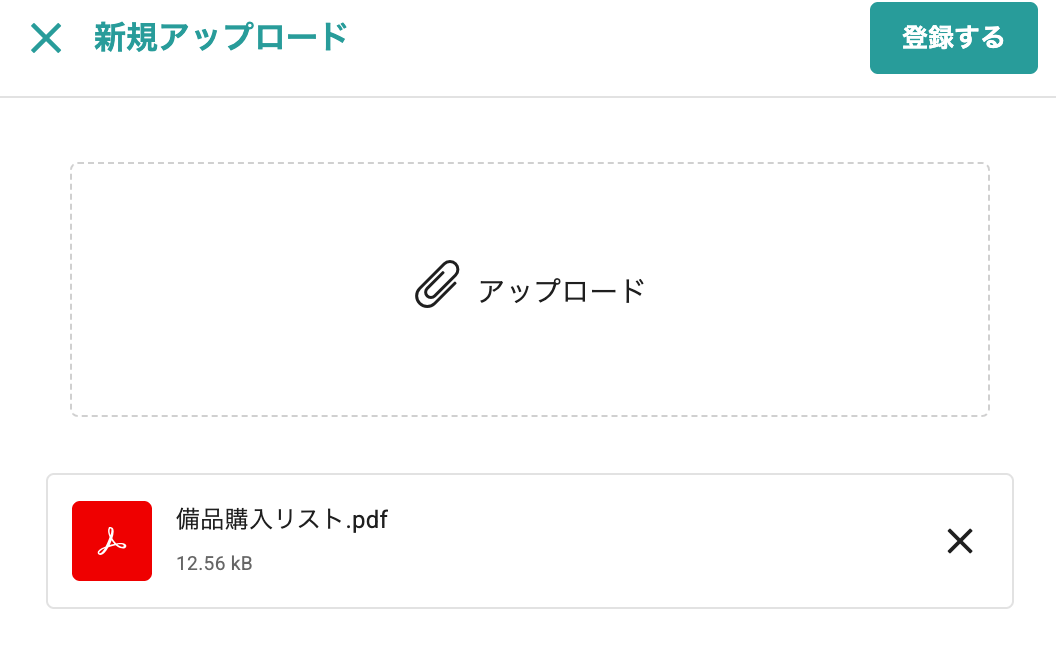
ファイルがアップロードされると下図のようになります。
Step5
確定したら画面右上の[登録する]ボタンをクリックします。
Step6
ファイルが追加され、一覧画面に表示されました。
フォルダ名の変更
Step1
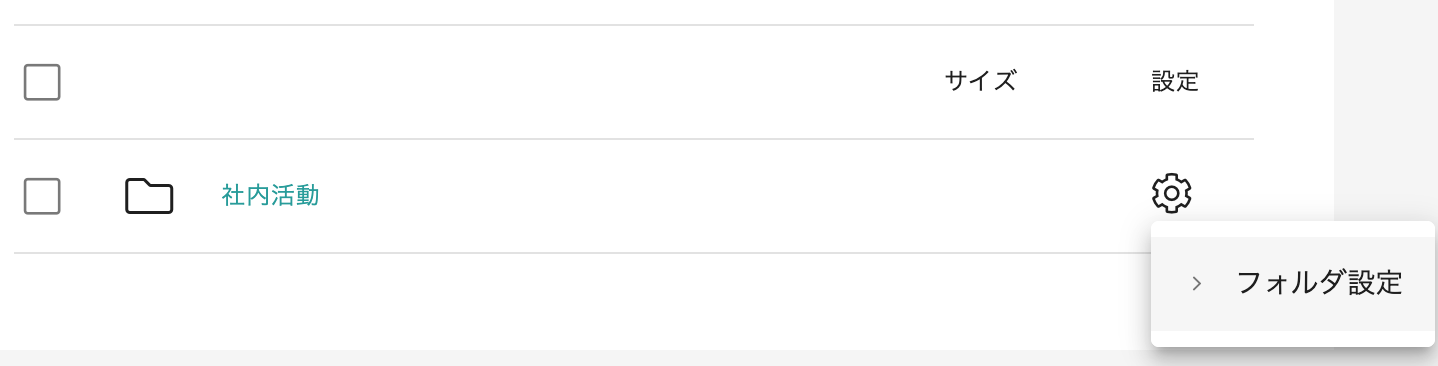
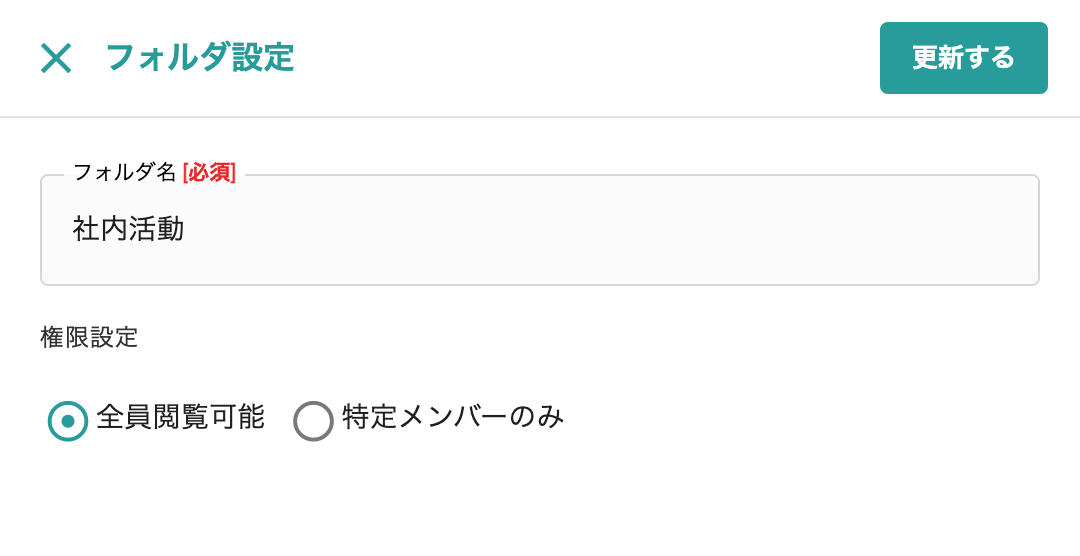
歯車アイコンをクリックすると[フォルダ設定]というメニューが表示されます。
Step2
任意のフォルダ名に変更後、右上の[更新する]ボタンをクリックします。
フォルダの閲覧権限
Step1
歯車アイコンをクリックすると[フォルダ設定]というメニューが表示されます。
Step2
フォルダ名の編集画面に変わります。
自社内のユーザーの誰が見ても構わないファイルが格納される場合は「全員閲覧可能」をチェックします。
Step3
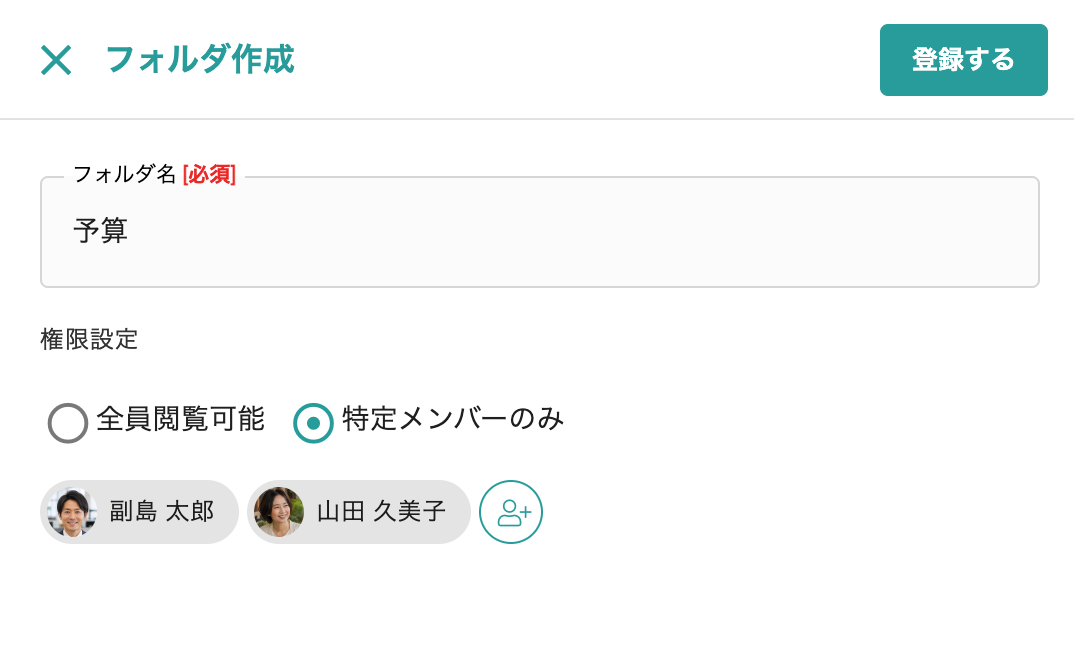
幹部だけのように特定のユーザーのみ利用するファイルが格納される場合は「特定メンバーのみ」をチェックします。
チェックすると自社内のユーザーを選択できるようになります。
人型(+)ボタンをクリックして、メンバーを選択します。
メンバーを確定する場合は右上の[更新する]ボタンをクリックします。
Step4
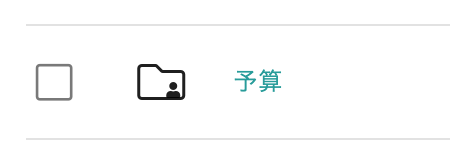
更新が完了すると、一覧のフォルダに鍵のアイコンが着くようになります。
Step5
閲覧の権限を付与されていないメンバーの画面では、該当するフォルダは表示されません。
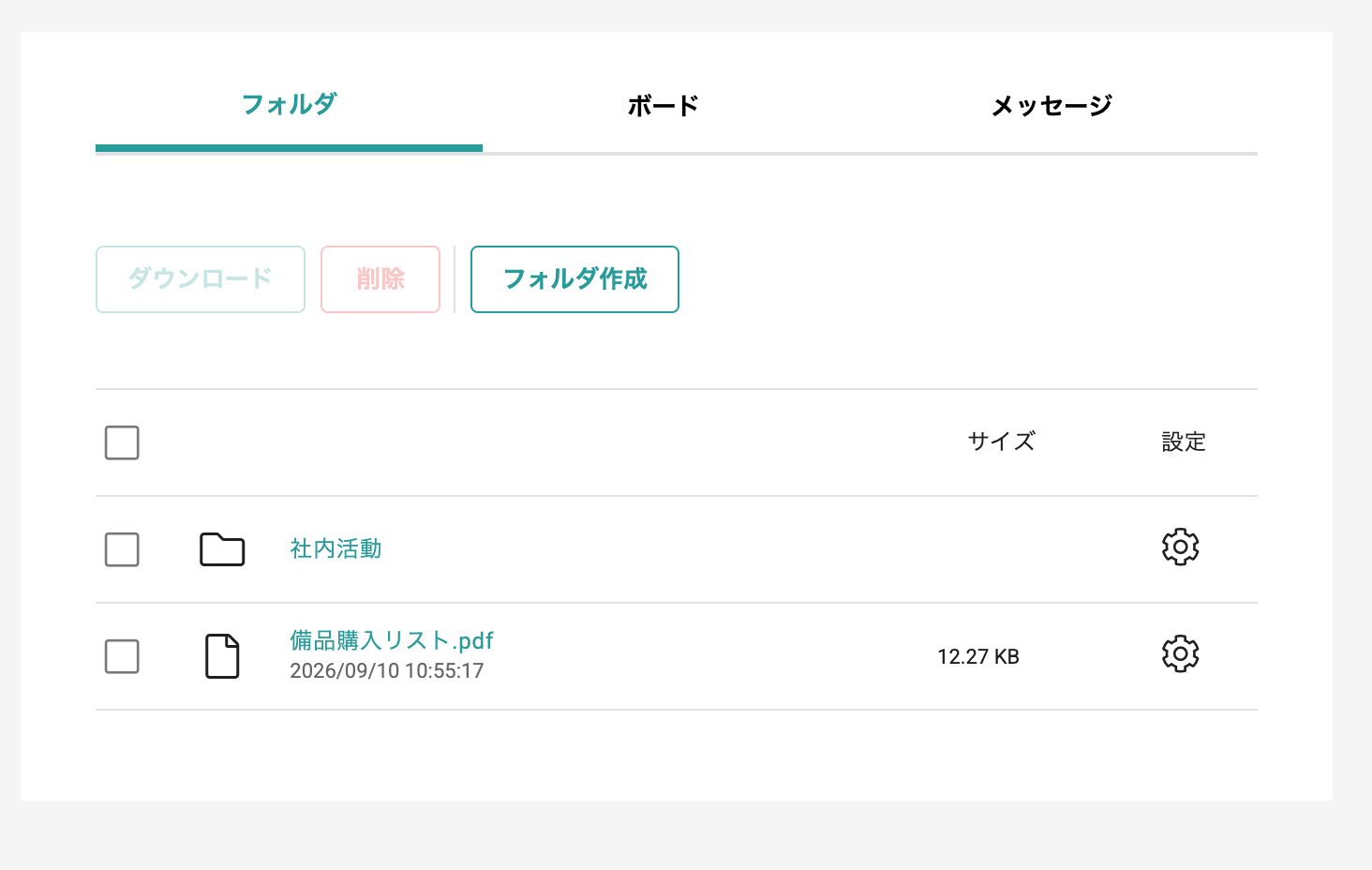
★フォルダの閲覧権限を全員が閲覧できる設定に変更すると、保存されているファイルはボードの閲覧権限(通知先の設定)から切り離されて閲覧可能となります。
管理には十分ご留意ください。