
メッセージを利用してみましょう
社内のメンバーにメッセージを送ることができます。
メッセージを送る
Step1
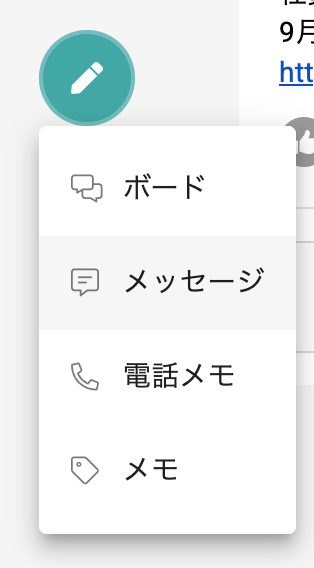
SONR画面左側のメニューにある「鉛筆」のアイコンをクリックしてください。
その中から「メッセージ」を選択します。
Step2
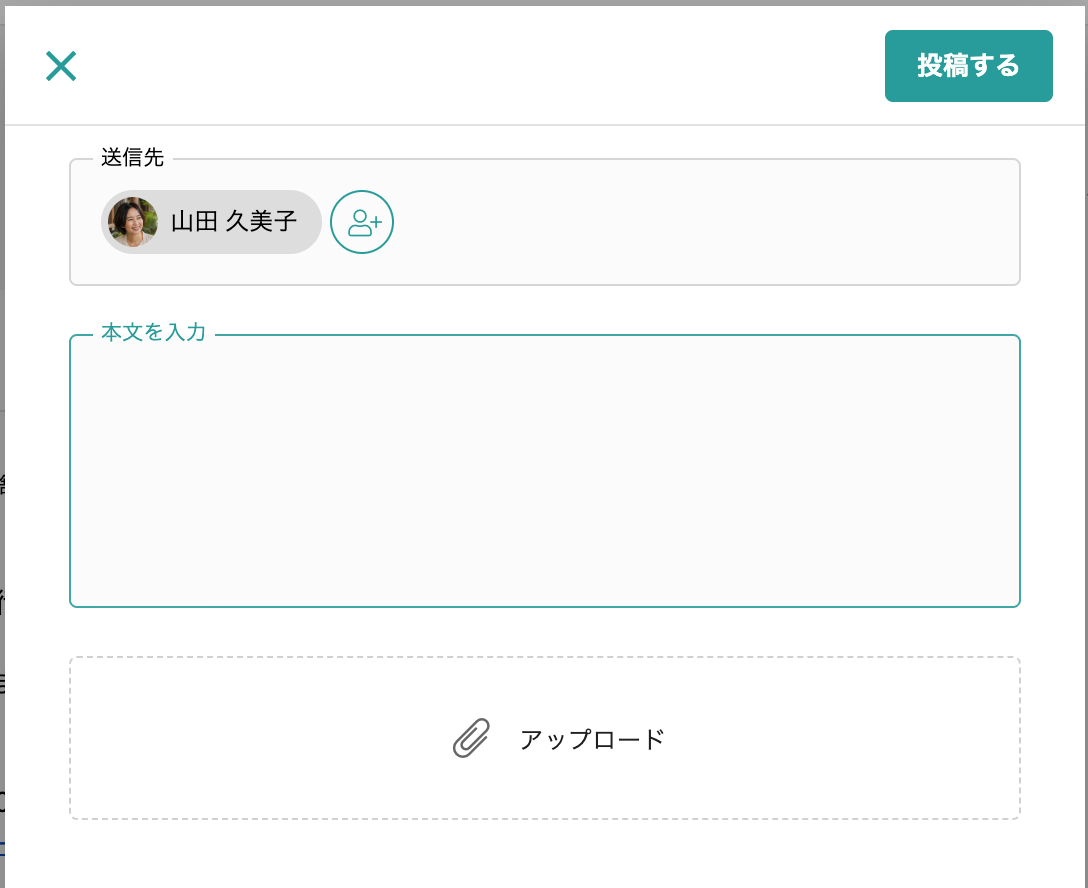
入力画面が表示されます。
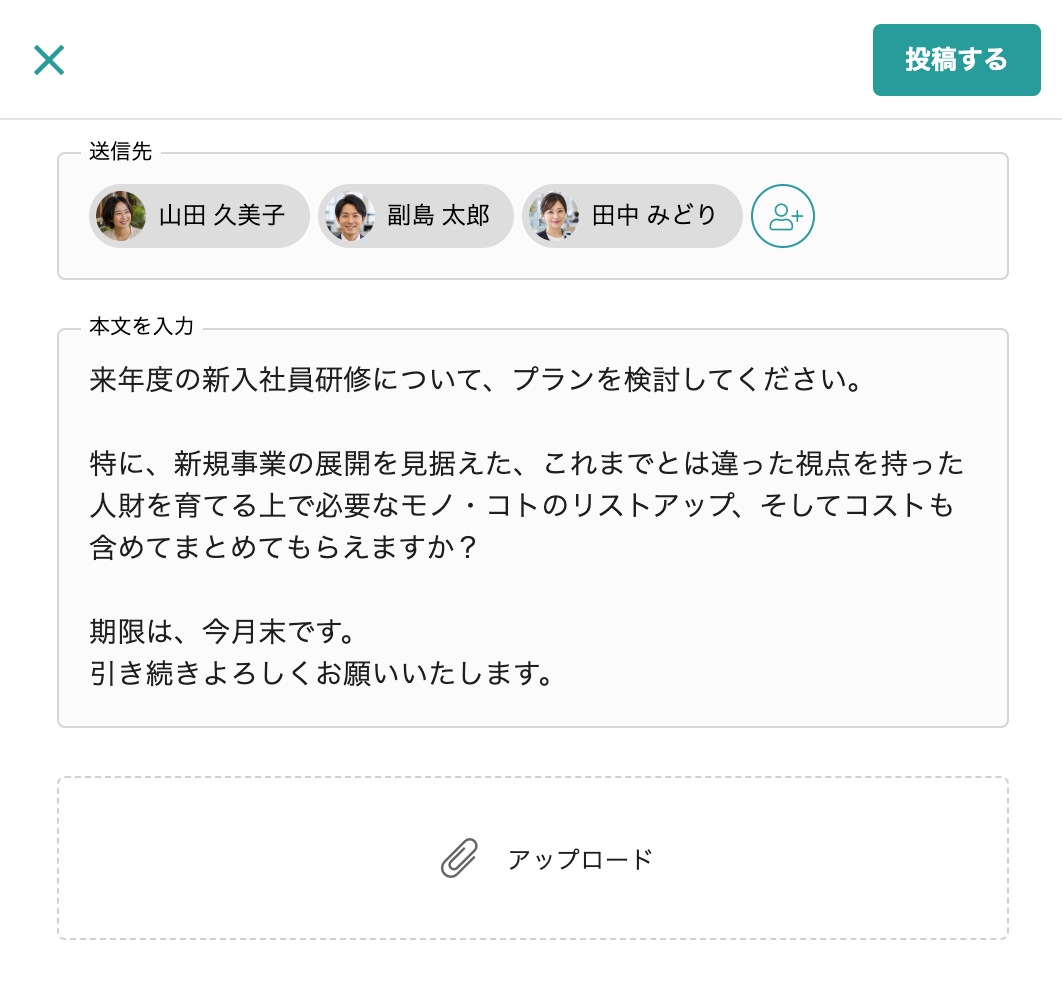
[送信先]に自分の名前が入っていますので、その右側の人型(+)アイコンをクリックします。
Step3
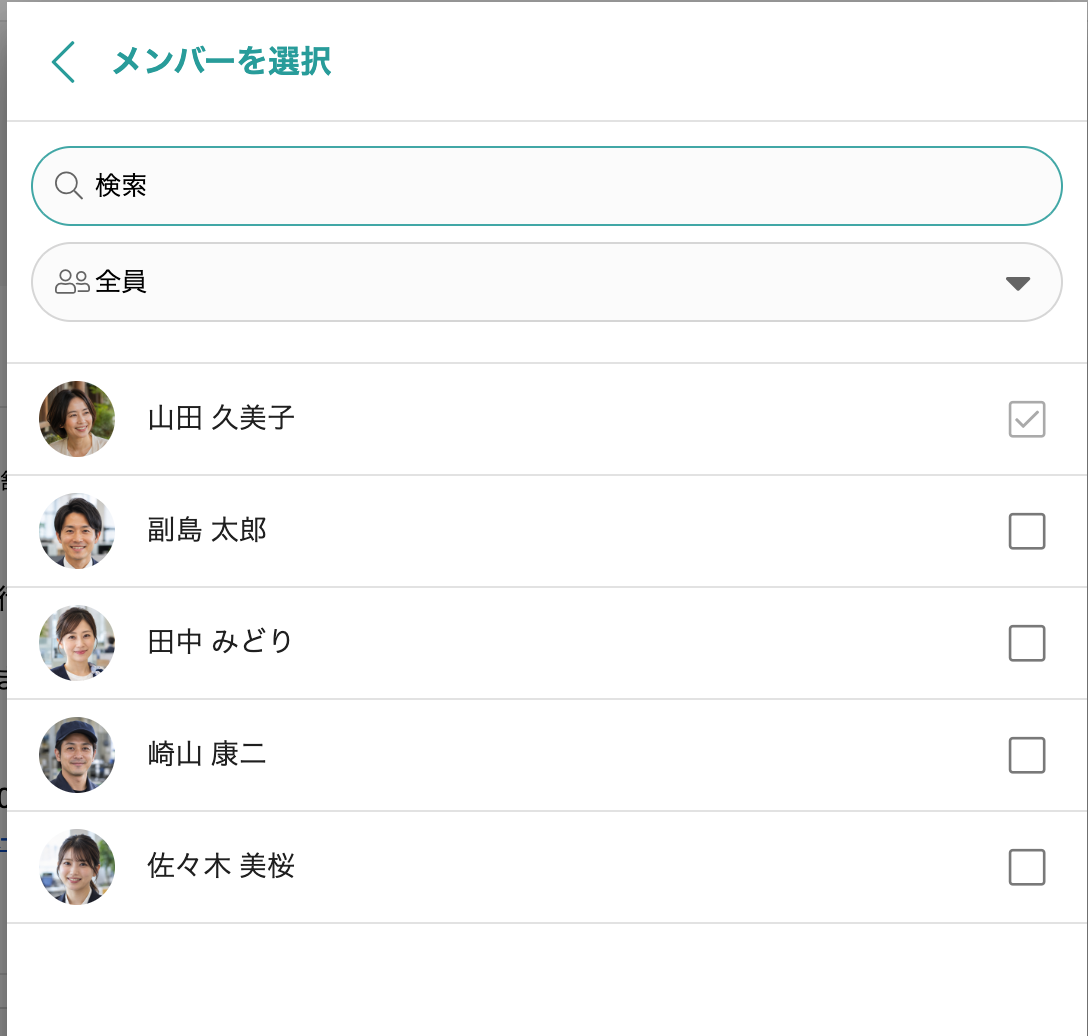
メッセージを送るメンバーを選びます。
Step4
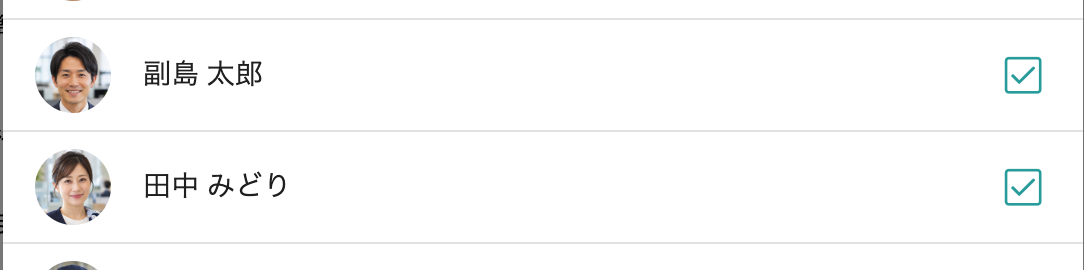
チェックしたメンバーに対してのみ、入力した内容を送ることができます。
Step5
メッセージを入力します。
入力後、右上の[投稿する]ボタンをクリックします。
Step6
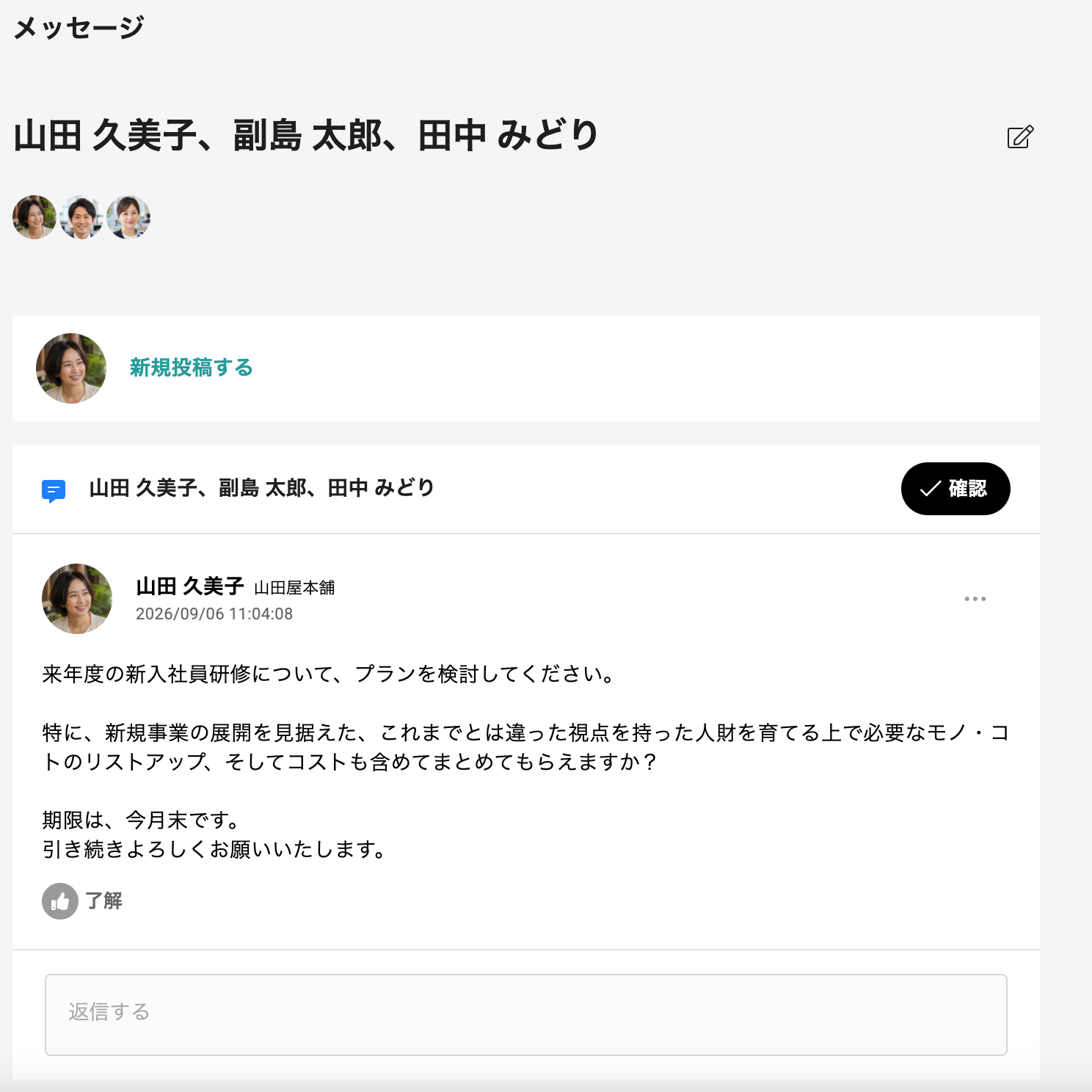
投稿後は、メッセージボードに遷移します。
メッセージに返信する
Step1
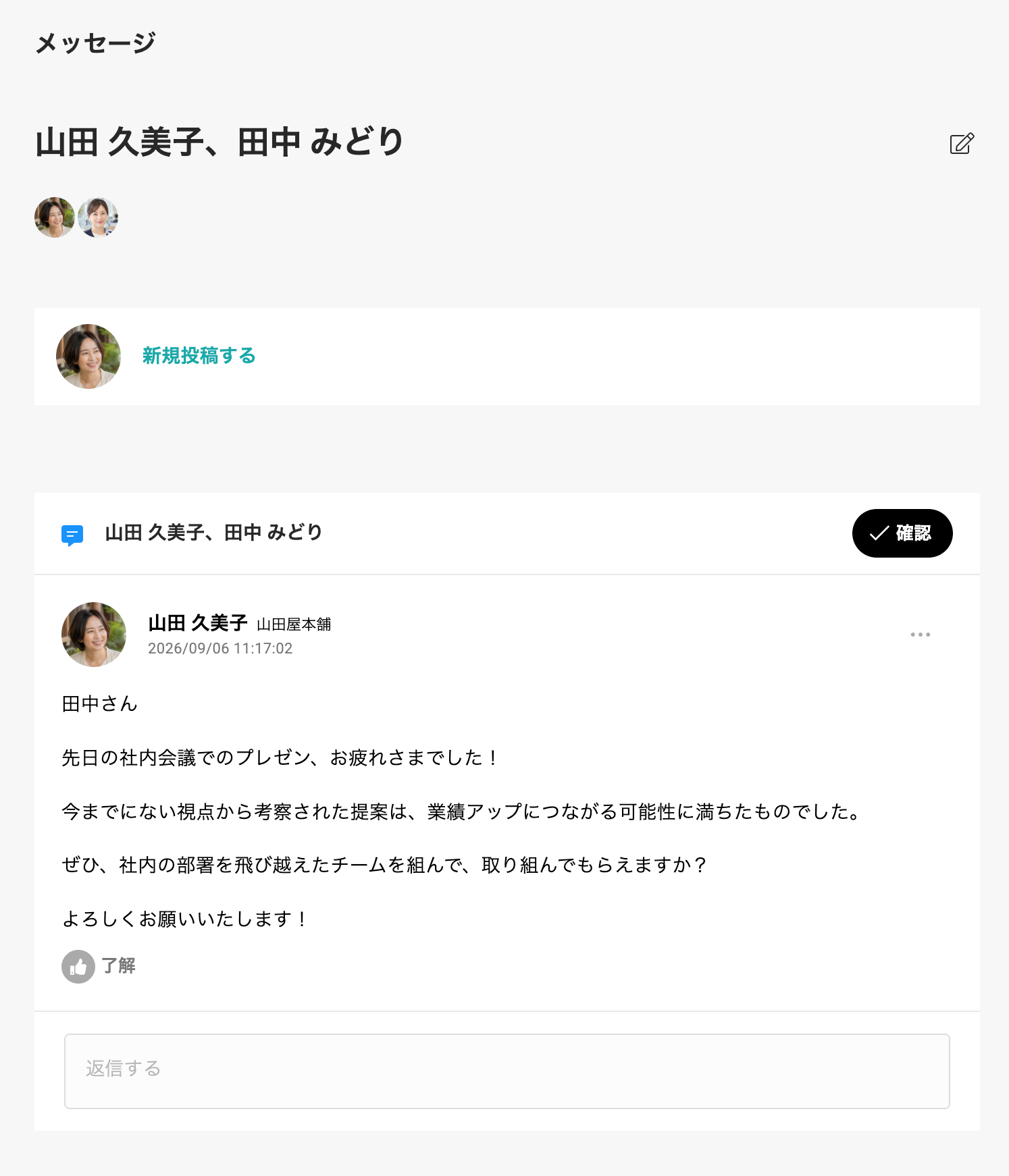
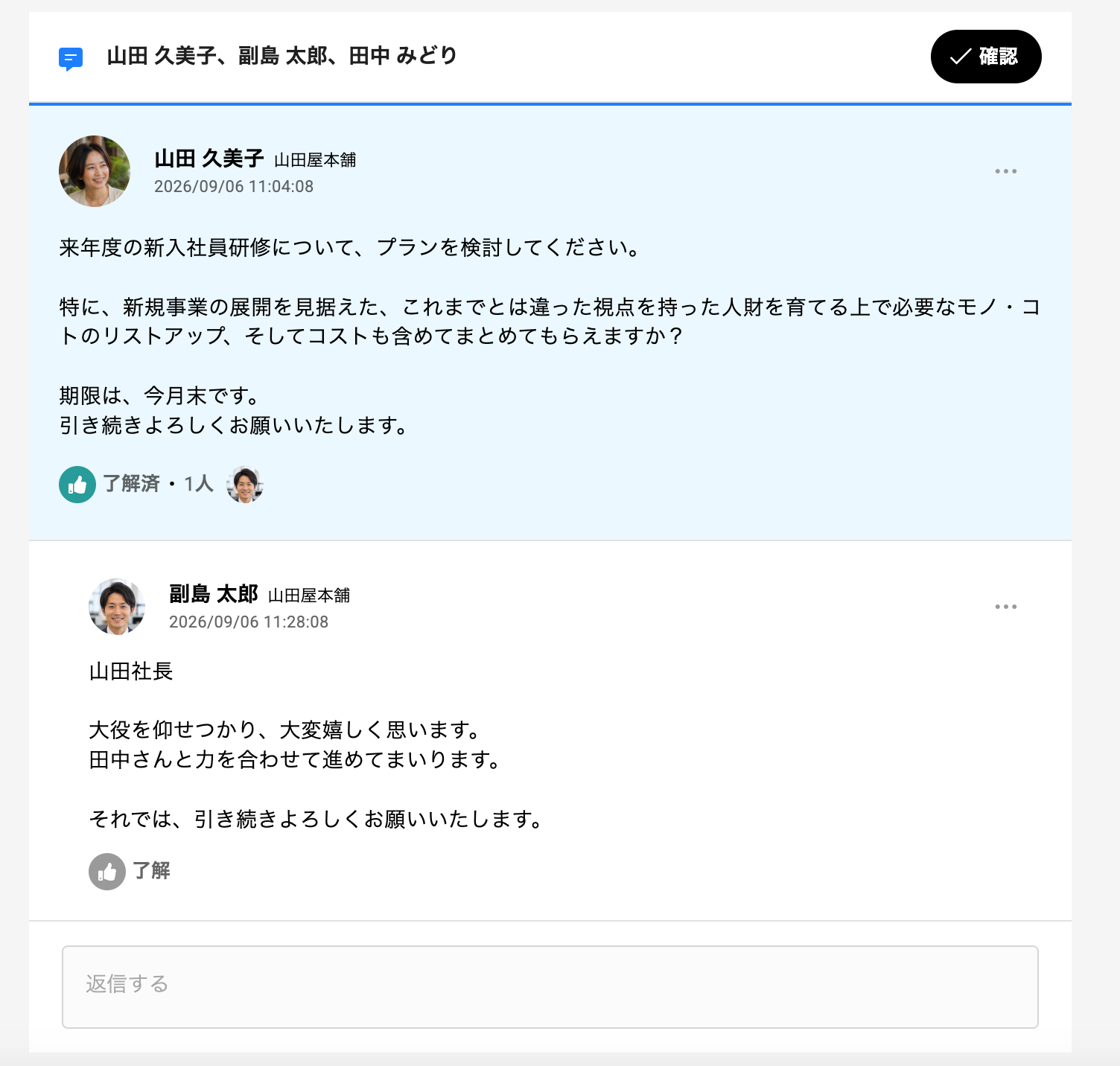
ホーム画面やメッセージボードに届いたメッセージに対して返信します。
Step2
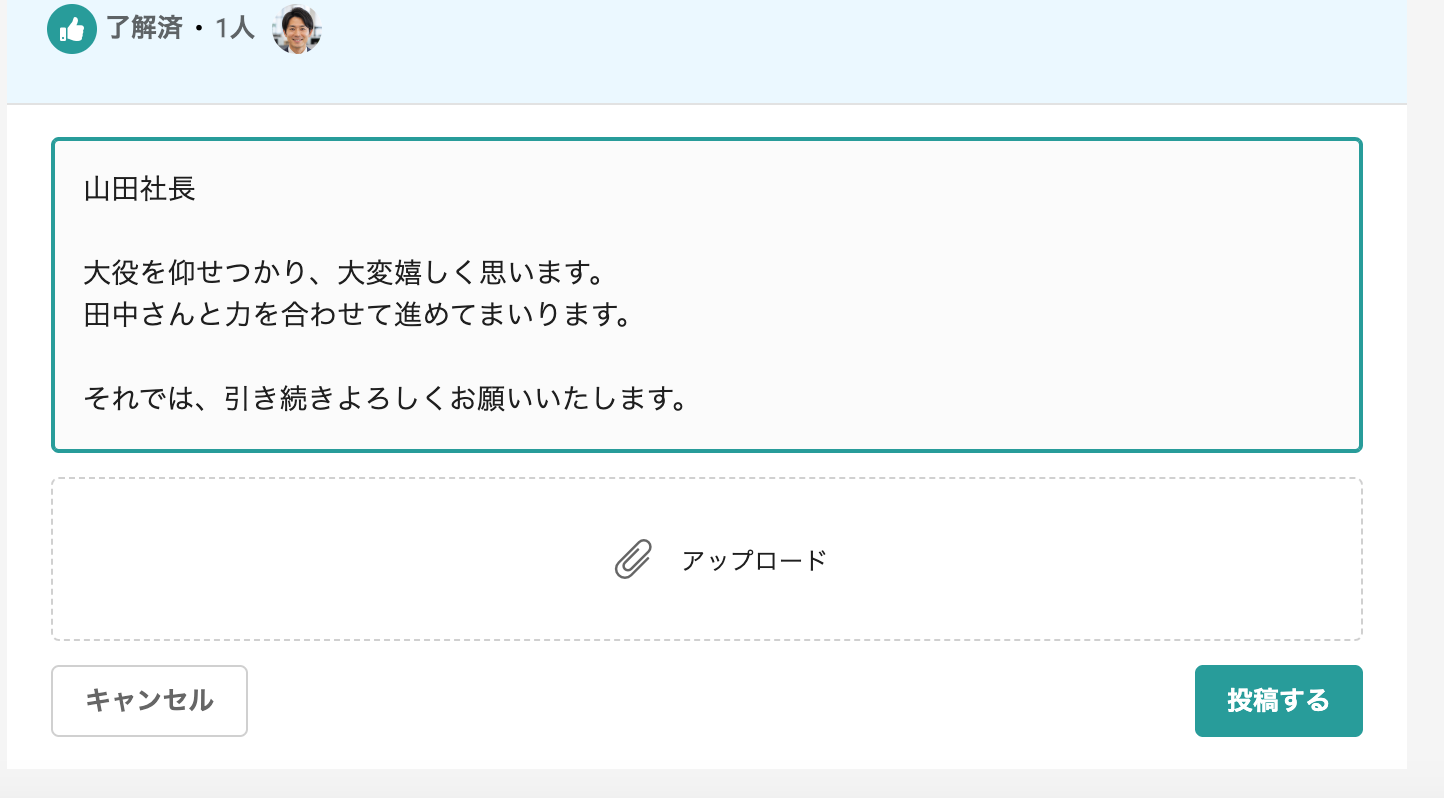
メッセージ下側にある返信のフォームをクリックします。
Step3
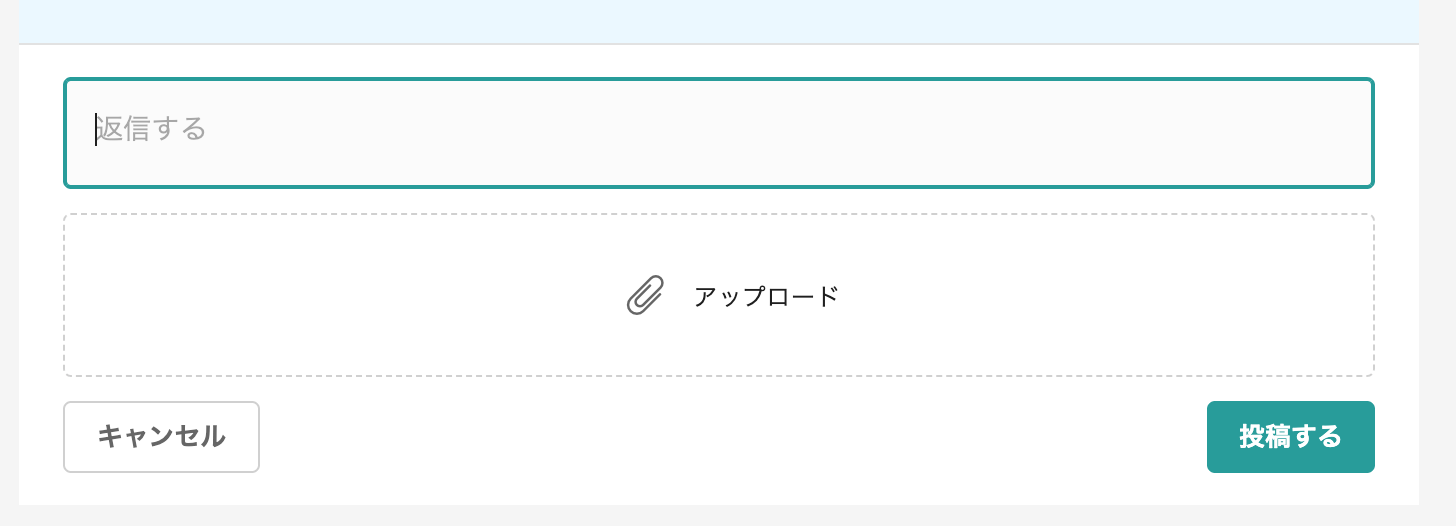
返信メッセージを入力します。
必要があればファイルも添付できます。
メッセージ入力後は右下の[投稿する]ボタンをクリックします。
Step4
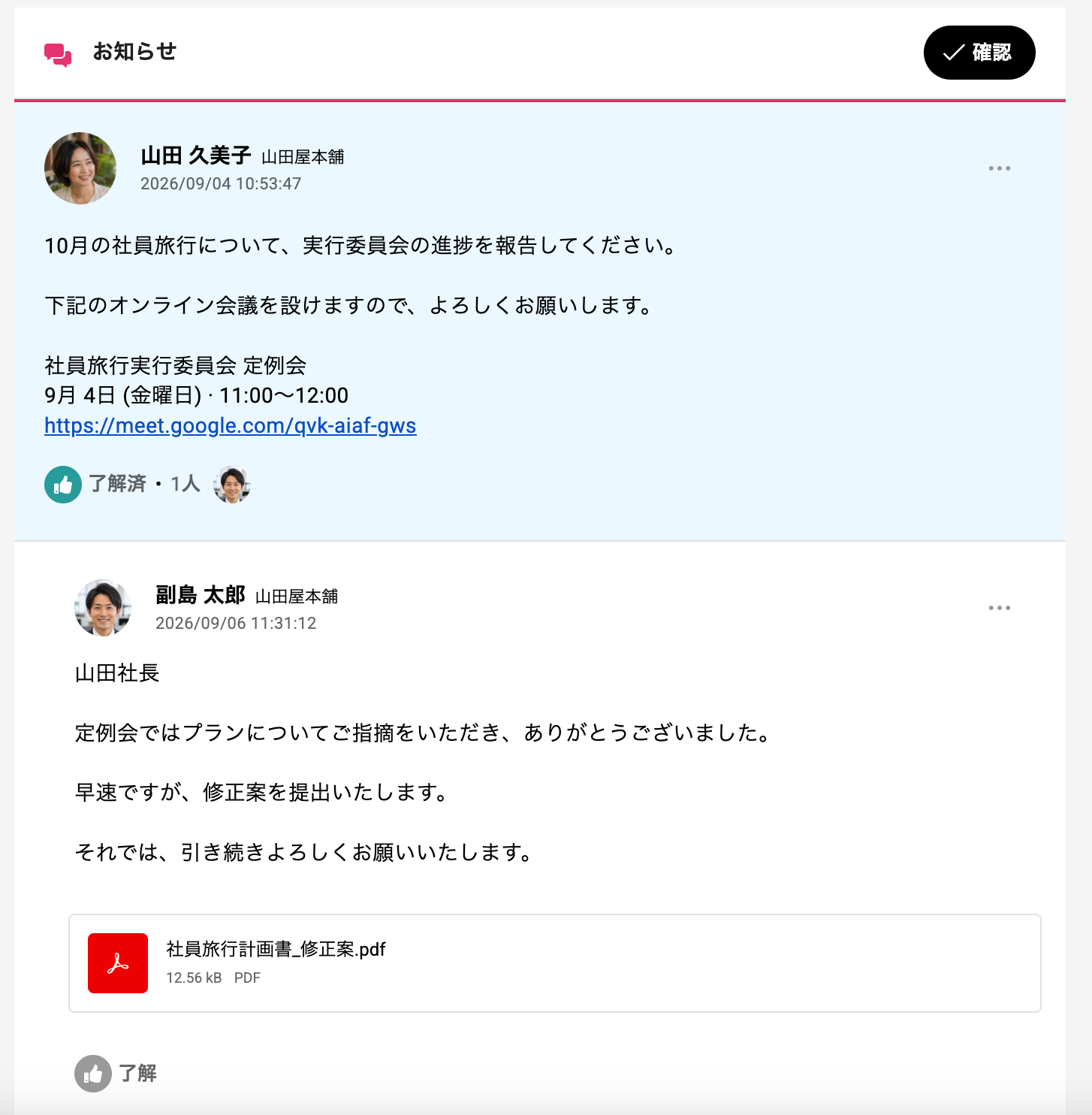
投稿が完了すると下図のように表示されます。
ご注意ください
なお、メッセージは通知先で選択したメンバーのみが閲覧可能です。後からメンバーを追加することはできません。