
メモを活用してみましょう
自身だけのタスクや覚書などを普段の投稿とは別に管理したいという場合には「メモ」を活用してみましょう。
以下は、その操作手順です。
メモを登録
Step1
画面右側に「メモ」という見出しがある箇所が、登録されたメモを表示させるエリアです。
登録がない場合は下図のようになります。

Step2
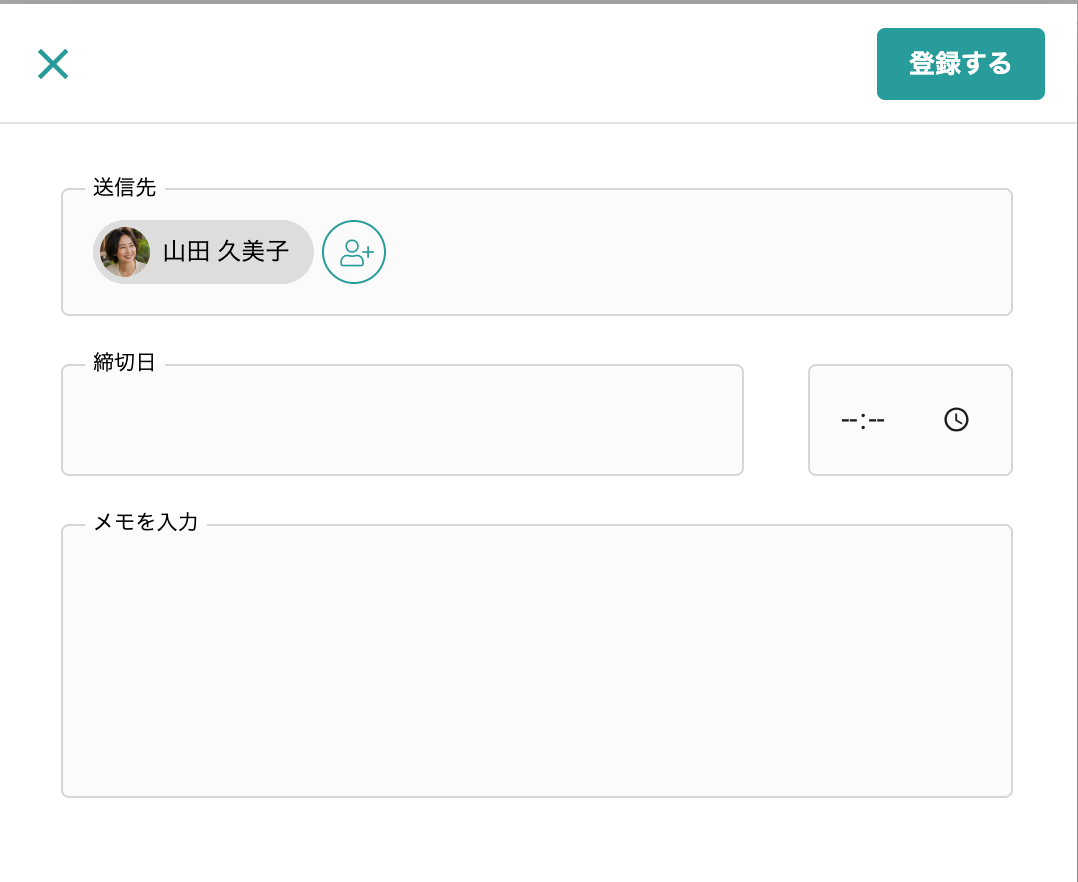
この「メモ」エリアの右側にある[+]ボタンをクリックすると、入力画面が表示されます。
Step3
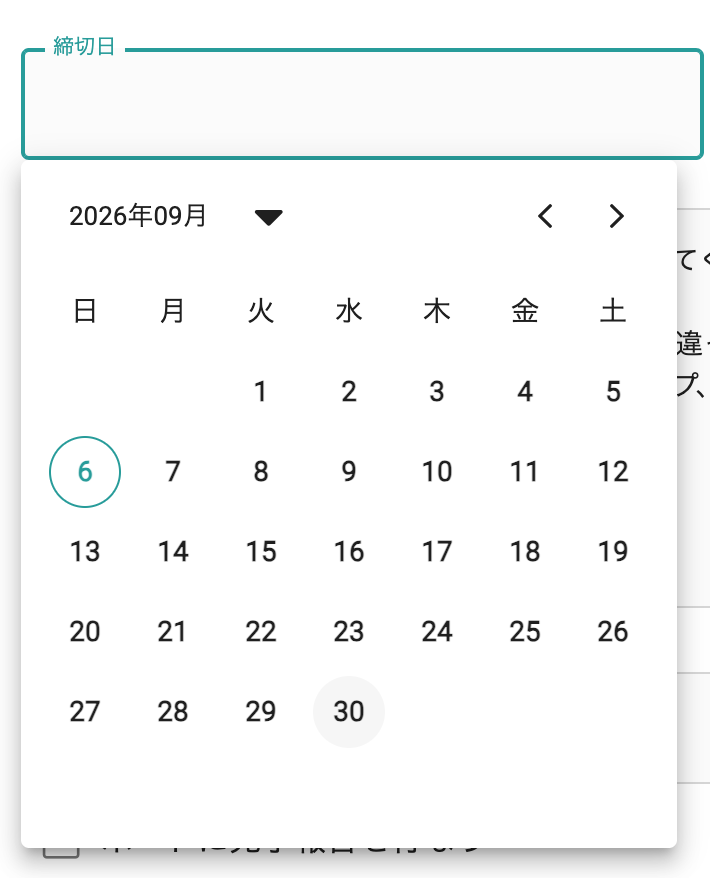
日付を入力します。
入力欄をクリックするとカレンダーが表示されますので、任意の日付を選択します。
Step4
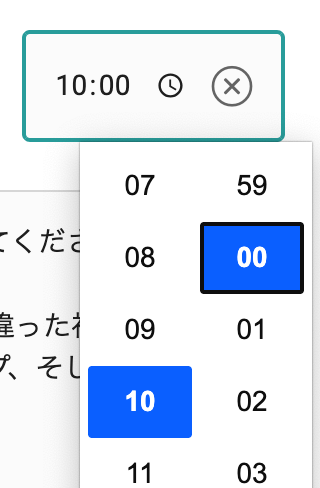
時刻を入力します。
入力欄をクリックすると「時」と「分」の選択肢が表示されますので、任意の時刻を選択します。
未選択の場合は日付のみ登録されます。
Step5
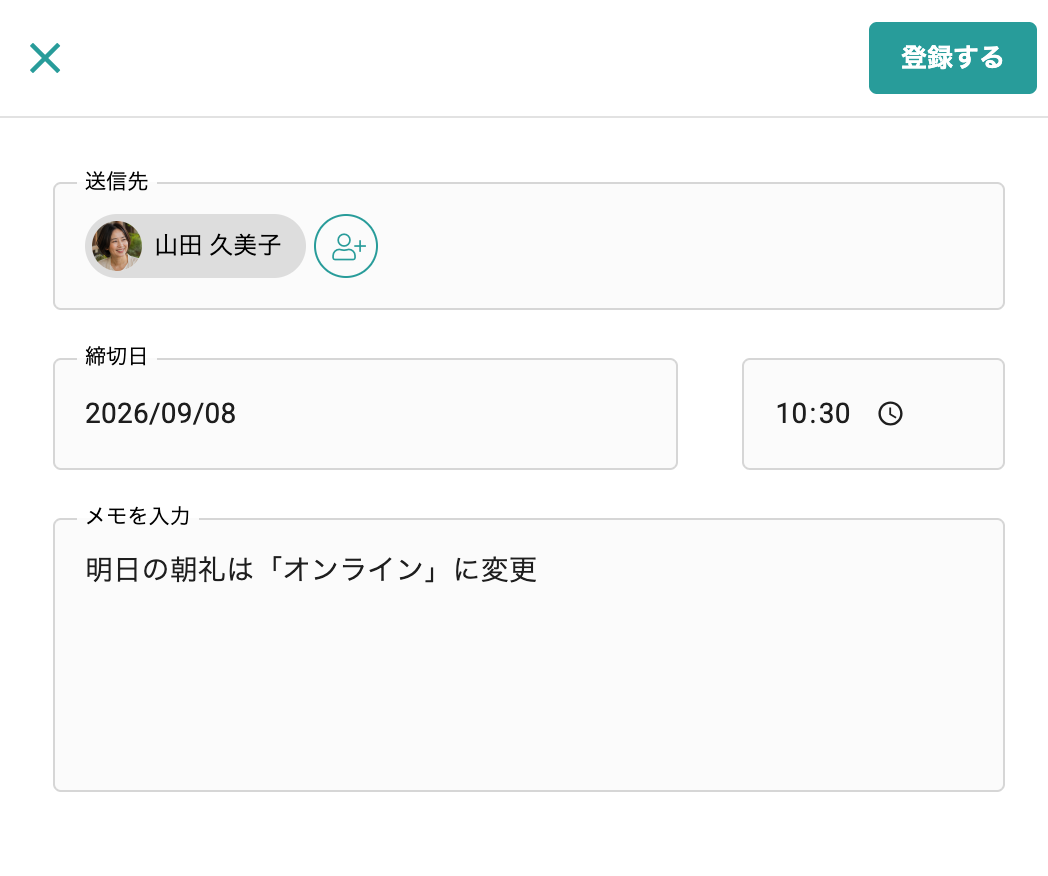
内容を入力します。
入力後は、右上にある[登録する]ボタンをクリックします。
(編集時は[保存する]という名称に変わります。)
Step6
登録が完了すると、メモの表示エリアに表示されます。
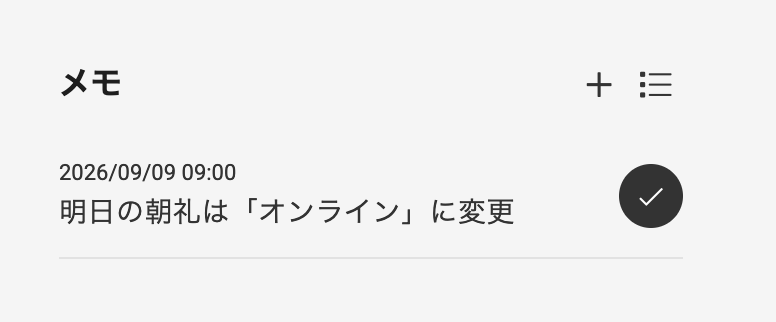
メモの日付と表示について
メモに設定した日付が当日を過ぎた場合は、一覧の中で赤字で表示されます。
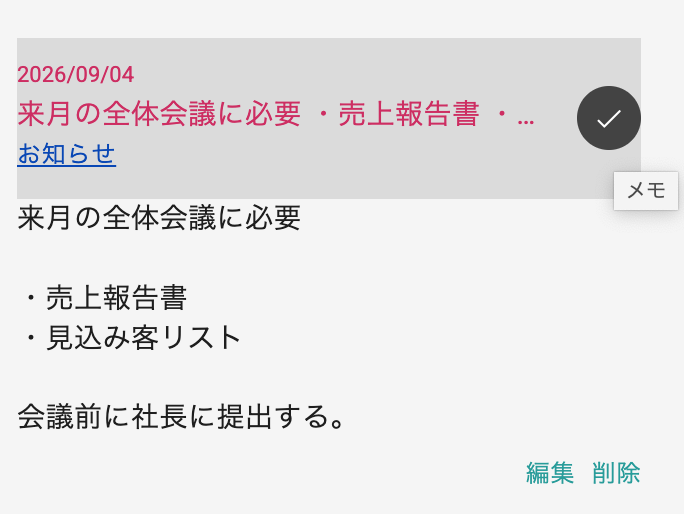
メモの内容を変更する場合
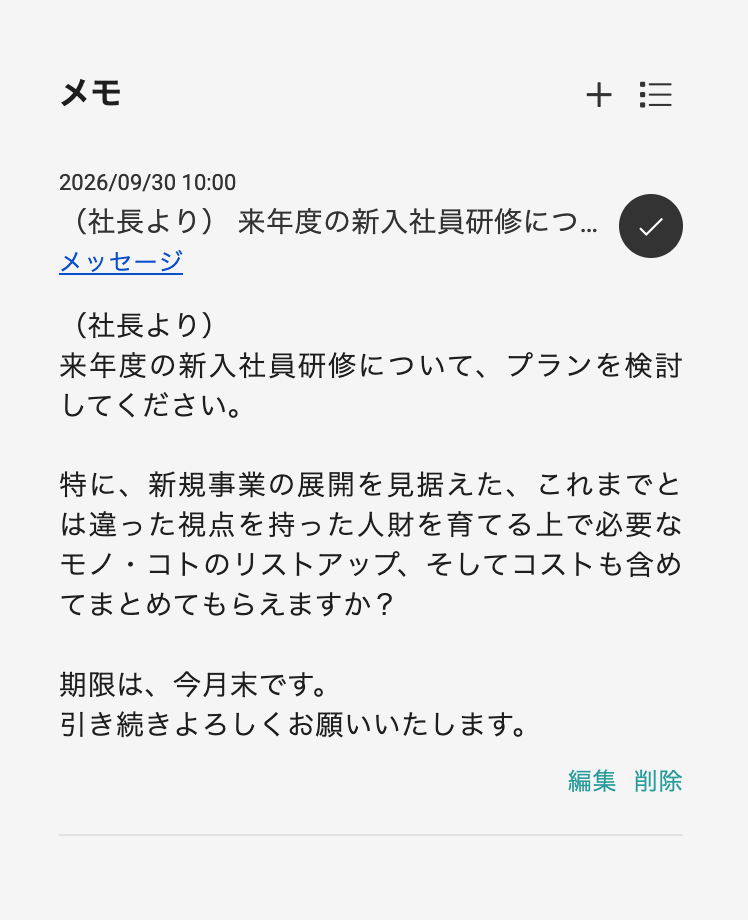
すでに登録したメモメモの内容を変更する場合は、該当するメモの行をクリックして下図のように画面を展開させます。
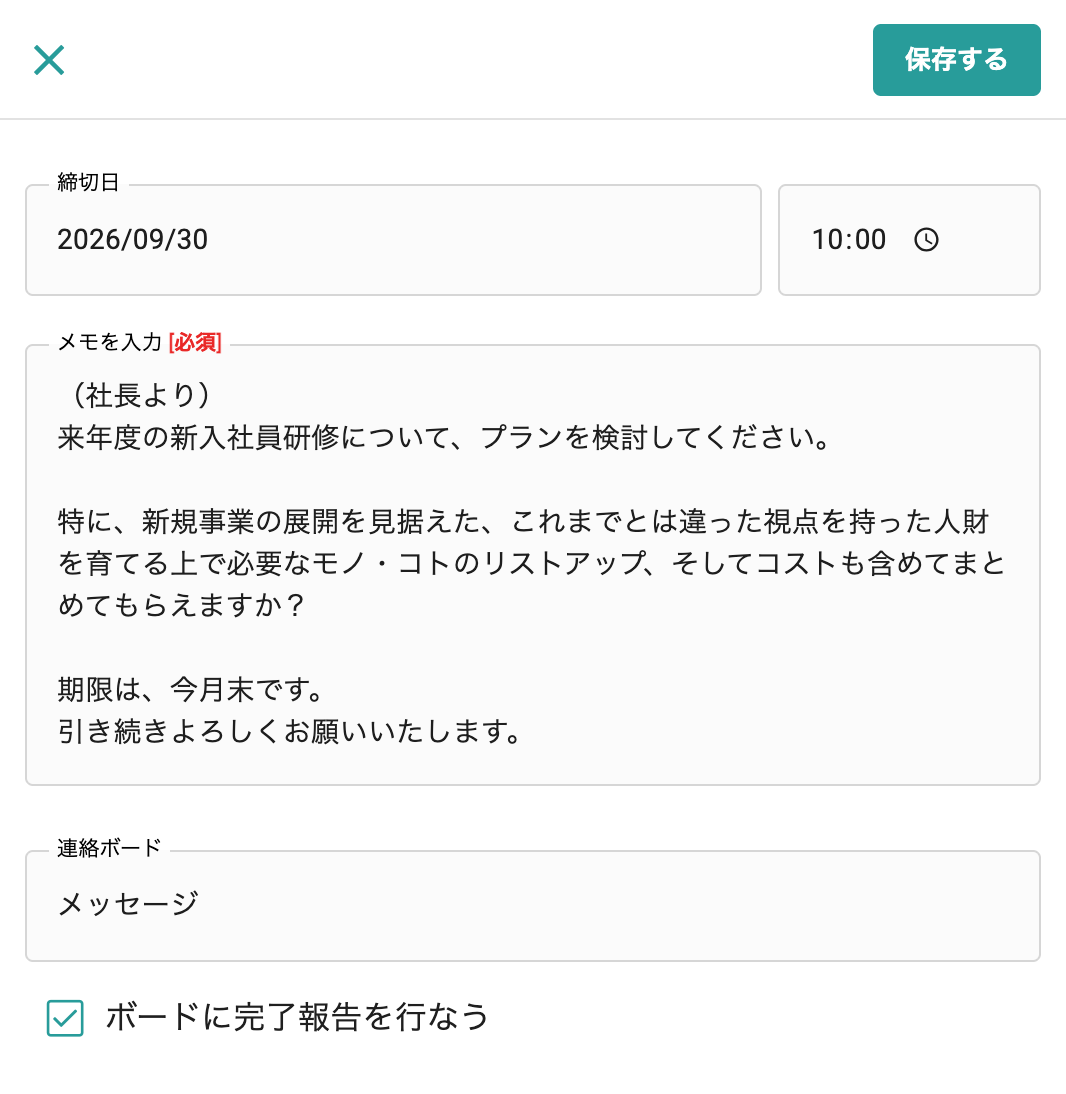
編集内容を反映させたい場合は[保存する]ボタンをクリックしてください。
なお、編集時は「通知先」の変更ができませんのでご注意ください。