プロフィールの写真登録の仕方
プロフィール写真は以下の方法で登録してください。
Step1
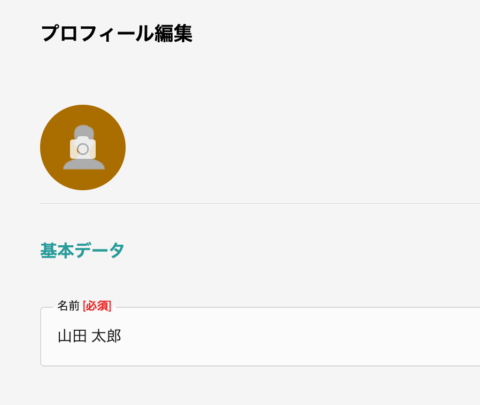
プロフィール編集画面の上側に「プロフィール写真」を設定するアイコンボタンがあります。
このボタンをクリックします。
Step2
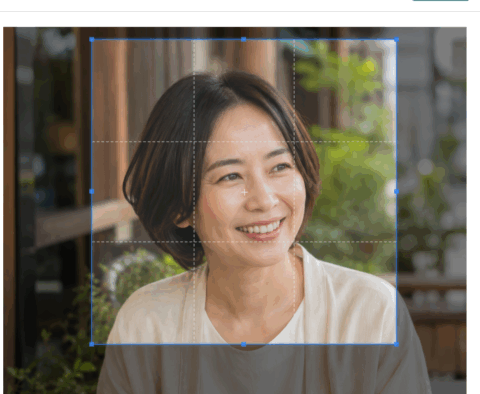
任意の画像を選択すると編集画面が表示されます。

Step3
写真をトリミングできるので点線の四角をマウスで操作し、ちょうど良いところに合わせてください。
サイズが決まったら、この画面右上の[適用]ボタンをクリックします。
Step4
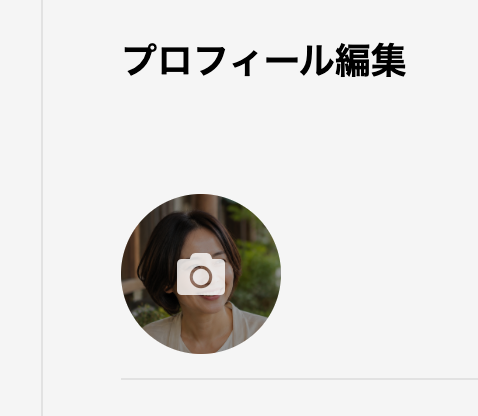
アイコンだった箇所に、画像が入ります。
Step5
画面右上の[保存]ボタンをクリックしてください。
「プロフィールを編集しました」というメッセージが右上に表示されれば、更新完了となります。
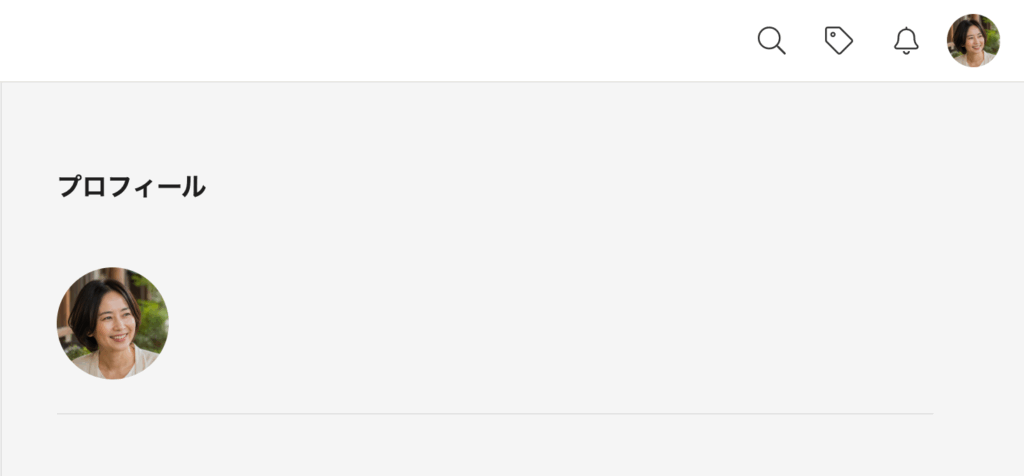
適用された画像に置き換わります。